Lorsqu’on utilise un PC sous Windows, la combinaison de touches Alt + F4 est l’une des plus connues pour fermer une application ou une fenêtre active. Mais sur Mac, le clavier et les raccourcis diffèrent. Si vous venez d’un environnement Windows et que vous cherchez une alternative à Alt + F4 sur Mac, voici tout ce qu’il faut savoir.
Que fait Alt + F4 sur un PC Windows ?
La commande Alt + F4 est un raccourci clavier Windows qui permet de fermer instantanément la fenêtre ou le programme en cours. Si, par exemple, vous êtes sur Word ou sur Chrome avec plusieurs fenêtres ouvertes, Alt + F4 ferme immédiatement la fenêtre sur laquelle vous vous trouvez à l’instant.
En revanche, s’il n’y a qu’une seule fenêtre ouverte sur l’application, ce raccourci clavier vous permet de fermer la fenêtre et de quitter l’application en même temps. Sur Mac, cette commande n’existe pas, mais il existe des équivalents tout aussi pratiques, permettant d’obtenir les mêmes résultats.
Comment fermer une application sur Mac : les alternatives à Alt + F4
Mac propose plusieurs raccourcis pour fermer une application ou une fenêtre.
Fermer une fenêtre sur Mac
Si vous souhaitez fermer uniquement la fenêtre en cours tout en laissant l’application ouverte, utilisez Commande (⌘) + W. Ce raccourci clavier est le parfait équivalent de Alt + F4 sur PC. Par exemple, si vous êtes dans un navigateur web avec plusieurs onglets ouverts, cette commande fermera l’onglet actuel sans affecter les autres.
Il convient, par ailleurs, de ne pas confondre la fonction du raccourci Commande (⌘) + W avec celle de la touche Echap (ESC) sur Mac. En effet, la touche Echap, à elle seule, ne permet pas de fermer une application ou une fenêtre. Elle permet plutôt d’annuler des processus en cours d’exécution ou de fermer des menus contextuels ou des fenêtres de dialogue. Pour quitter une application sur Mac avec la touche ESC, il faut l’associer avec les touches Commande (⌘) et Option (⌥).
Quitter une application sur Mac
Pour fermer une application, le raccourci à utiliser sur Mac est Commande (⌘) + Q. En gros, cela vous permet non seulement de fermer la fenêtre sur laquelle vous vous trouvez, mais aussi de quitter toutes les autres fenêtres ouvertes sur la même application.
Forcer la fermeture d’une application bloquée sur Mac
Il peut arriver que les alternatives à Alt + F4 sur Mac ne fonctionnent pas lorsque vous tentez de quitter une fenêtre ou une application. Dans ce cas, voici comment forcer l’arrêt de l’application.
Avec le raccourci clavier
Sur Windows, si un programme ne répond plus, on utilise le raccourci Ctrl + Alt + Suppr pour en forcer l’arrêt. Sur Mac, il suffit de taper sur les touches Commande (⌘) + Option (⌥) + Échap pour effectuer la même action. Ce raccourci permet d’ouvrir la fenêtre « Forcer à quitter les applications« , laquelle répertorie toutes les applications en cours d’exécution. Vous devrez ensuite sélectionner l’application bloquée et la fermer de force.
Avec le moniteur d’activité
Si le raccourci précédent ne fonctionne pas, vous pouvez utiliser le Moniteur d’activité de Mac. C’est l’outil qui permet d’avoir une vue d’ensemble de tous les programmes en cours d’exécution sur l’ordinateur, y compris les programmes en arrière-plan. Pour y accéder rapidement.
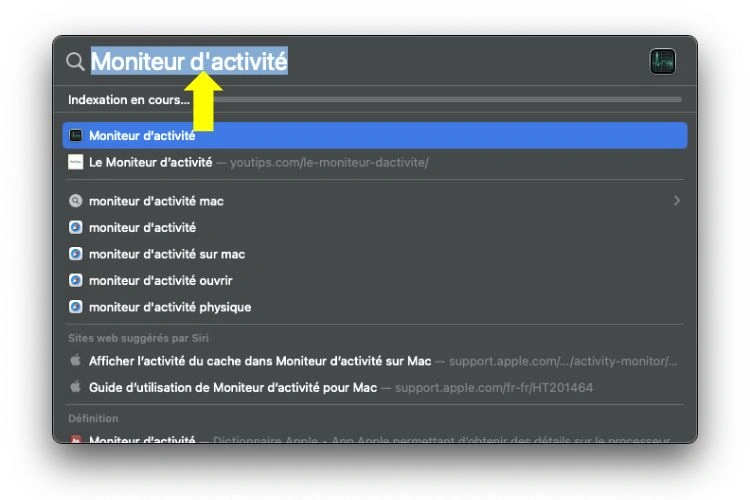
Ouvrez Spotlight avec Commande (⌘) + Espace, tapez « Moniteur d’activité » et appuyez sur Entrée.
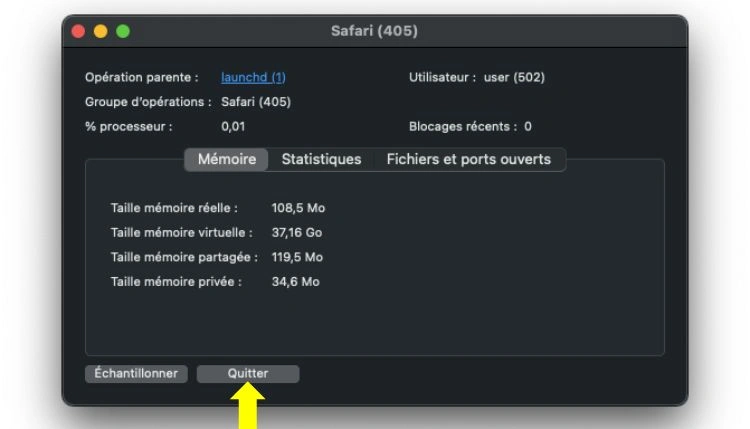
Dès que le Moniteur d’activité s’ouvre, trouvez l’application bloquée dans la liste et double-cliquez sur son icône.

Dans la fenêtre qui s’ouvre, cliquez sur « Quitter« .
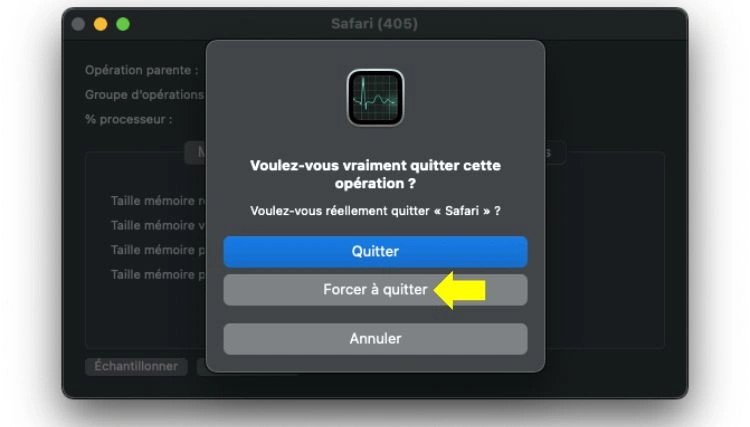
Cliquez enfin sur « Forcer à quitter » pour confirmer la fermeture de l’application.