Le pavé tactile d’un Chromebook ne compte aucun bouton droit : appuyer dans son coin inférieur droit déclenche un simple clic gauche. Selon l’aide de Google Chromebook, deux gestes remplacent ce bouton manquant. Vous venez de Windows et le clic droit de votre Chromebook vous échappe ? Ce guide va vous aider.
Faites un clic droit sur votre Chromebook en tapant à deux doigts
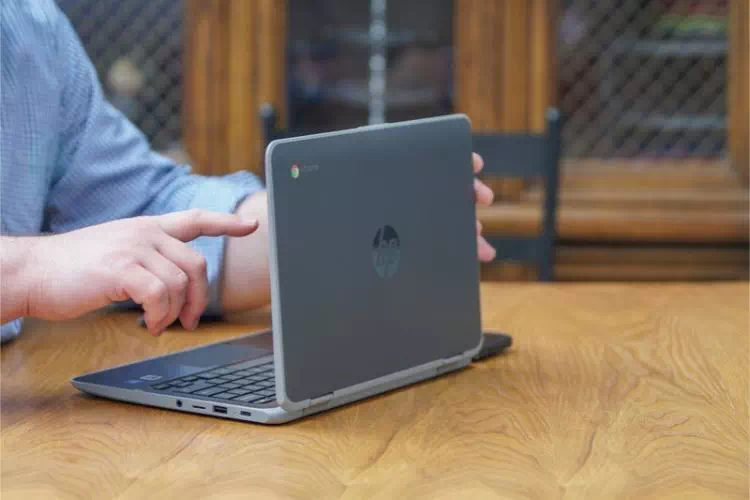
Tapotez une seule fois sur le pavé tactile avec deux doigts côte à côte, qui touchent la surface en même temps. Le menu contextuel1 s’ouvre à l’endroit exact où se trouve le pointeur : placez donc ce dernier sur l’élément visé avant de tapoter.
Le Chromebook interprète ces deux contacts simultanés comme l’appui sur un bouton droit. Le menu qui apparaît propose par exemple de copier un texte, d’enregistrer une image ou d’ouvrir un lien dans une nouvelle fenêtre.
Tapotez légèrement plutôt que d’enfoncer le pavé. Les deux doigts peuvent être assez rapprochés : le geste est reconnu sans qu’il y ait besoin de faire un clic.
Associez la touche Alt à un clic à un doigt
Appuyez sur Alt tout en touchant le pavé tactile avec un seul doigt. Le menu contextuel s’ouvre sous le pointeur, comme avec l’appui à deux doigts.
Si Alt + clic n’ouvre rien, la touche attribuée au clic droit a peut-être été modifiée. Google permet de remplacer Alt par la touche Recherche (celle qui ouvre le lanceur d’applications) ou de désactiver ce raccourci : le menu contextuel ne s’ouvre alors plus qu’avec le tapotement à deux doigts ou une souris.
En octobre 2026, ces options se trouvent dans les paramètres du clavier : sélectionnez l’heure en bas à droite, puis Paramètres, Appareil et Clavier.
Branchez une souris à votre Chromebook
Côté matériel, une souris USB est reconnue dès qu’elle est branchée. Le gain ? Un bouton droit physique, qui ouvre directement le menu contextuel.
Pour une souris Bluetooth, sélectionnez à nouveau l’heure, activez le Bluetooth, puis choisissez la souris dans la liste des appareils à proximité et validez avec « Connexion ». Si le Chromebook demande un code PIN, saisissez celui de la notice de la souris puis appuyez sur Entrée.
Brancher une souris se révèle la solution la plus simple pour retrouver vos réflexes de Windows, sans aller jusqu’à installer Windows sur un Chromebook.
Réglez votre pavé tactile quand le clic droit ne répond pas
Dans Paramètres, ouvrez Appareil puis Pavé tactile (intitulé Souris et pavé tactile quand une souris est connectée). Vérifiez que l’option « Taper pour cliquer » est activée. Désactivée, elle peut empêcher le geste à deux doigts de fonctionner.
Quand le pointeur ne bouge plus du tout, essayez ces gestes dans cet ordre :
- nettoyez la poussière ou la saleté sur le pavé tactile,
- appuyez sur la touche Échap pendant une minute environ,
- tapotez avec les doigts sur le pavé pendant 10 secondes,
- éteignez le Chromebook puis rallumez-le.
Si le pointeur ne réagit toujours pas, le problème dépasse le clic droit : il s’agit d’un pavé tactile qui ne fonctionne plus.
Questions fréquentes sur le clic droit d’un Chromebook
Touchez l’écran avec deux doigts en même temps : le menu contextuel s’ouvre comme avec le pavé tactile.
L’aide de Google ne prévoit aucun raccourci pour ce menu. Elle signale une seule exception : Recherche + Maj + Augmenter le volume l’ouvre sur un mot, afin de l’ajouter au dictionnaire.
Le bouton principal de la souris se modifie dans la page Souris et pavé tactile des Paramètres, par exemple pour un usage de gaucher.
Note de bas de page :
- Menu contextuel : liste d’actions qui s’affiche près du pointeur et change selon l’élément visé (texte, lien, image, fichier). ↩︎
Partager la publication "Clic droit sur Chromebook : les 3 méthodes pour ouvrir le menu contextuel"