Si vous débutez avec les claviers Mac, vous pourriez rencontrer parfois des difficultés lorsqu’il s’agit de taper des symboles spécifiques, comme les accolades {}. Ces caractères, indispensables en programmation et dans bien d’autres domaines, ne sont malheureusement pas directement visibles sur les touches des claviers Mac. Mais, dans ce guide, on vous explique pas à pas comment faire une accolade sur Mac en toute simplicité.
Raccourcis clavier simples pour faire des accolades sur Mac
Les accolades sont des caractères spéciaux qui s’utilisent par paire tout comme les parenthèses ou les crochets, une ouvrante et une fermante. Pour les écrire sur votre Mac, deux raccourcis clavier vont être nécessaires :
- Option + 5 : pour l’accolade ouvrante {. La touche 5 est celle qui porte le symbole de la parenthèse ouvrante « ( » sur le clavier.
- Option + ° (touche degré) : pour l’accolade fermante }. La touche degré est située juste à droite du zéro et est aussi marquée par une parenthèse fermante ») ».
Pour info, la touche option (⌥) sur votre clavier Mac correspond à la touche Alt sur les anciens modèles.
Le visualiseur de clavier Apple pour faire des accolades
Le clavier visuel Apple est un outil permettant d’accéder à des signes et symboles introuvables sur votre clavier physique, y compris les accolades. Pour y accéder, allez dans le menu Préférences Système.
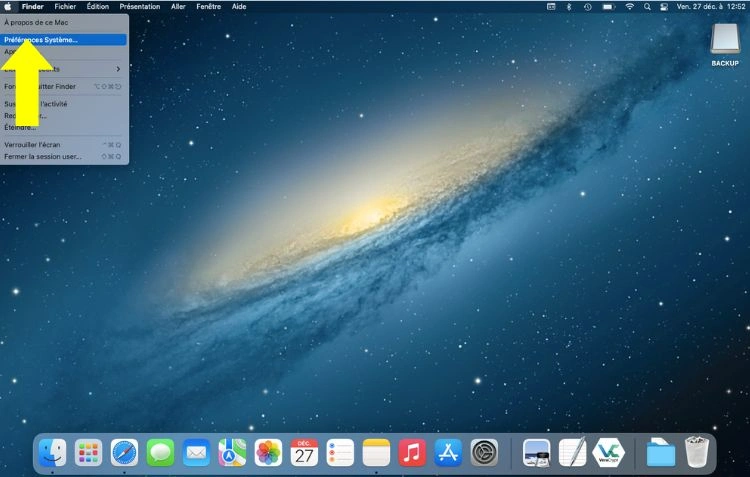
Cliquez sur Clavier.

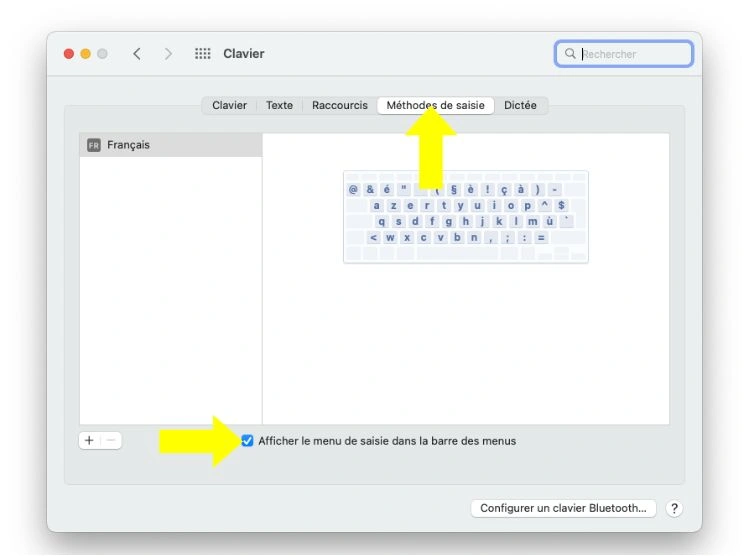
Cliquez sur Méthodes de saisie puis sur Afficher le menu de saisie dans la barre de menus.
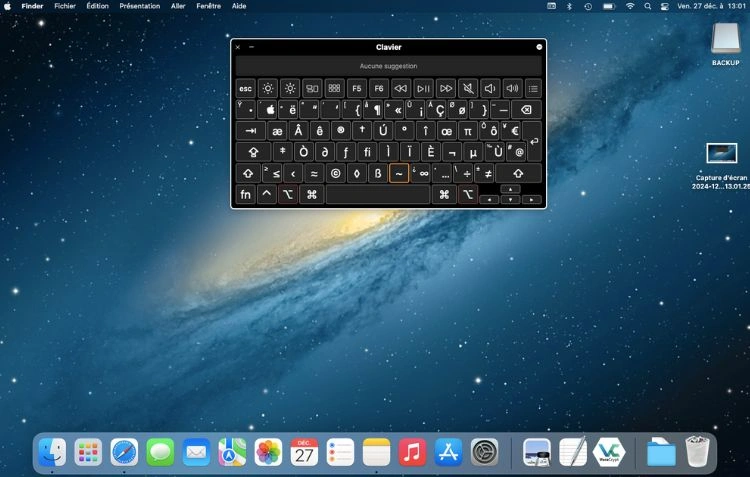
En haut dans la barre des menus, vous apercevrez une petite icône de clavier, cliquez sur Afficher le visualiseur de clavier.

Une fenêtre s’ouvre affichant le clavier virtuel qui a les mêmes touches que le clavier physique.

Maintenez la touche Option enfoncée pendant quelques secondes et tous les symboles et caractères spéciaux vont alors s’afficher à la place des lettres. Parmi eux se trouvent les accolades.
Autre méthode pour faire des accolades
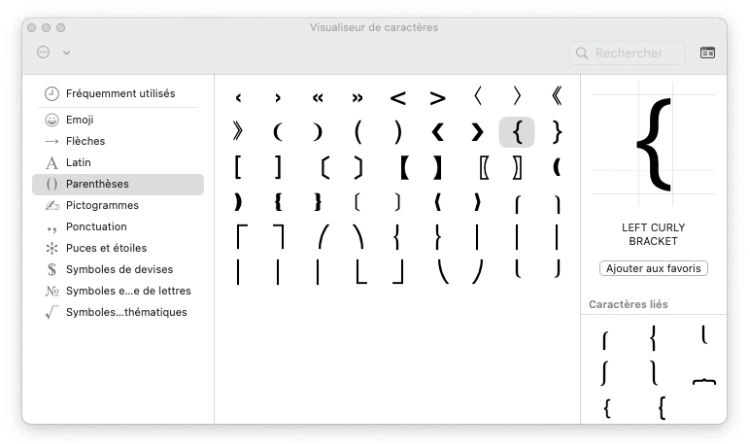
Toujours en haut dans la barre des menus, cliquez sur l’icône de clavier, puis sur Afficher les Emojis et les symboles. Une fenêtre s’ouvre montrant un ensemble d’émojis. Cliquer en haut à droite sur l’icône représentant un clavier. Dans la nouvelle fenêtre, cliquer sur l’onglet Parenthèses, dans la liste des caractères spéciaux qui apparaissent se trouve les accolades, cliquez sur l’une d’elle et celle-ci va s’insérer dans votre document Word ouvert à l’endroit où se trouve votre curseur.
Faire une accolade sur Mac avec des applications externes
Les raccourcis clavier ne répondent pas et vous souhaitez avoir une solution alternative au visualiseur de clavier pour faire des accolades voici des applications qui vous seront utiles.
Karabiner-Elements
Cette application gratuite permet de modifier les touches du clavier Mac. En d’autres termes, vous pouvez :
- changer les fonctions de certaines touches de votre clavier,
- modifier certains raccourcis clavier complexes pour les rendre plus simples,
- configurer des touches spécifiques pour accéder, en un seul clic, aux caractères spéciaux que vous utilisez le plus, par exemple.
Karabiner-Elements est un puissant outil de personnalisation de clavier. Si vous devez l’utiliser pour créer des touches accolades sur votre clavier Mac, l’idéal est de le faire avec des touches qui ne vous servent habituellement à rien.
PopChar
Cette application offre une fonction pratique : elle affiche un tableau complet des caractères disponibles sur ordinateur. Une fois téléchargée et installée, elle devient un outil indispensable pour insérer rapidement des caractères spéciaux. Si vous avez besoin d’utiliser des accolades sur Mac et que vous avez du mal à les identifier, PopChar propose une barre de recherche. Vous pouvez y saisir directement le nom du caractère, qui apparaîtra instantanément. Il ne vous reste plus qu’à le copier et à le coller dans la zone de texte souhaitée.