Article mis à jour le 26 décembre 2024
Sur le clavier de votre Mac, la touche marquée du symbole ⌥, également connue sous le nom d’Option (ou Alt sur Windows ou les anciens claviers Mac), est un véritable atout pour maximiser votre efficacité. Polyvalente et pratique, elle regorge de fonctions utiles que tout utilisateur devrait connaître pour exploiter au mieux les possibilités de son Mac ou MacBook.
Quelle est la position exacte de la touche Option/Alt sur votre clavier Mac ?
La touche Option est présente sur tous les claviers Mac et facilement identifiable grâce à son symbole ⌥ et sa mention Option. Vous la trouverez en deux exemplaires : l’une du côté gauche et l’autre du côté droit de la barre d’espace. Chaque touche Option est placée juste à côté de la touche Command (⌘), qui la sépare de la barre d’espace.
Quelles sont les différentes fonctions de la touche Option sous Mac ?
La touche Option/Alt est souvent utilisée en combinaison avec d’autres touches pour effectuer de nombreuses actions en fonction de la fenêtre ouverte ou des programmes actifs sur l’ordinateur.
Afficher des caractères spéciaux
La touche Option permet d’accéder à une large gamme de caractères spéciaux qui ne figurent pas sur le clavier classique. Voici quelques exemples courants :
- Barre verticale ou pipe (|) : pour taper un pipe ou barre verticale sur votre clavier Mac, appuyez sur Option + 7. Ce caractère est principalement utilisé en programmation
- Tilde (~) : appuyez sur Option + N pour saisir ce symbole couramment utilisé en mathématique et en programmation pour indiquer diverses relations entre deux variables.
- Crochet ouvrant ([) : Option + 5
- Crochet fermant (]) : Option + 6
- Accolade ouvrante ({) : Option + 8
- Accolade fermante (}) : Option + 9
- Arobase (@) : Option + L
- Signe euro (€) : Option + E
- Plus ou moins (±) : Option + touche (+)
Il existe une multitude d’autres caractères spéciaux qui peuvent être saisis grâce à la touche Option. Il faut néanmoins rappeler que toutes les commandes exécutées dans ce contexte (afficher un caractère spécial avec la touche Option) ne peuvent aboutir que si le curseur se retrouve dans un champ de saisie de texte.
Gérer des fonctions du système macOS
Vous pouvez aussi prendre en main votre système d’exploitation macOS et accéder rapidement à plusieurs fonctions grâce à la touche Option. Voici quelques raccourcis à connaître :
Option + clic sur l’icône Time Machine : ce raccourci sert à vérifier et rechercher les sauvegardes sur votre ordinateur.
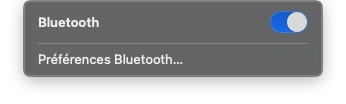
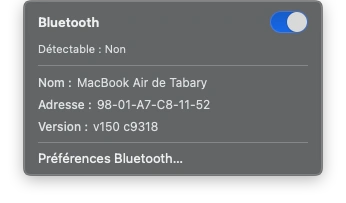
Option + clic sur l’icône Bluetooth : avec cette commande, vous aurez toutes les informations sur la version de votre Bluetooth et sur sa visibilité.
Option + Cmd + bouton Marche/Arrêt : pour activer le mode veille.
Ctrl + Option + Cmd + bouton Marche/Arrêt : pour fermer toutes les applications actives et éteindre le Mac.
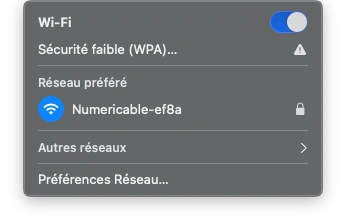
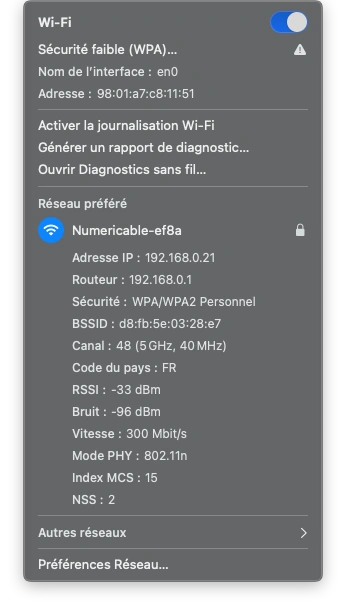
Option + clic sur l’icône Wi-Fi : pour accéder aux paramètres avancés sur les connexions Wi-Fi.
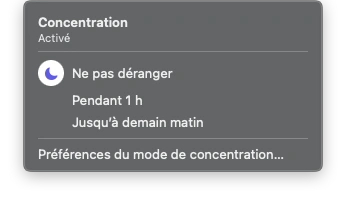
Option + clic sur la date et l’heure : pour activer le mode « Ne pas déranger ».
Les fonctions de la touche Option dans le Dock
Le Dock sur Mac est la barre d’outils, celle qui se situe par défaut au bas de l’écran et qui permet d’accéder rapidement aux applications, fichiers ou dossiers fréquemment utilisés. Grâce à la touche Option (⌥), combinée à des touches spécifiques de votre clavier, vous pouvez exécuter quelques actions qui simplifient le contrôle du Dock.
Par exemple, en saisissant simultanément Option + Cmd + D, vous pouvez afficher ou masquer le Dock de votre Mac.
Pour afficher ou masquer toutes les fenêtres d’une application active sur le Dock, il suffit d’appuyer sur Option puis de cliquer sur l’application. Et si vous souhaitez fermer l’application elle-même, appuyez simplement sur Option puis faites un clic droit sur l’application.
Autres utilisations possibles de la touche Option sur Mac
Lorsque le Finder de votre Mac est actif, vous pouvez effectuer plusieurs actions simples grâce à la touche Option. En voici quelques-unes :
- Option + Cmd + i : pour afficher toutes les informations sur les fichiers sélectionnés.
- Option + Cmd + L : permet d’accéder au dossier « Téléchargements ».
- Option + Maj + Cmd + Delete (touche Supprimer): sert à vider la corbeille du Finder de façon automatique, sans demande de confirmation.
La touche Option permet également d’accéder à des options de paramétrage et de régler en un clic des paramètres tels que la luminosité de l’écran et du clavier. Avec le raccourci Option + Maj + plus lumineux (F2) / moins lumineux (F1), vous pouvez augmenter ou réduire la luminosité de l’écran. De même, les raccourcis Option + Maj + F6 et Option + Maj + F5 permettent respectivement d’augmenter ou de diminuer la luminosité du clavier sur les MacBook.
Partager la publication "Où se trouve la touche Option/Alt sur les claviers Mac quelle est son utilité ?"