Article mis à jour le 7 juillet 2024
WordPress est un CMS1 assez simple à utiliser. Cependant, lorsque vous débutez, il est possible de rencontrer quelques difficultés, notamment pour vous connecter à votre compte administrateur, lequel vous permet de gérer et personnaliser votre site web. Rassurez-vous, cette situation n’a rien d’alarmant. En effet, il existe plusieurs façons simples de se connecter à la page admin de WordPress.
Comment se connecter à son compte administrateur WordPress
L’accès à l’interface d’administration ou tableau de bord de WordPress est généralement possible à partir d’un ou de plusieurs liens particuliers (ou adresse de connexion wp-admin) souvent identiques pour tous les sites qui fonctionnent sous WordPress (c’est juste le nom du site qui diffère).
Lorsque vous utilisez le bon lien, celui-ci vous redirige sur la page de connexion wp-admin, sur laquelle vous devez saisir votre identifiant de connexion (nom d’utilisateur) et votre mot de passe d’administrateur afin de pouvoir accéder au tableau de bord de WordPress.
Quelle est l’URL par défaut de connexion à la page admin : wp-admin ?
L’URL par défaut pour accéder à la page admin de votre site WordPress est généralement structurée comme suit : www.monsite.fr/wp-admin (avec monsite.fr = nom de votre site web). Ainsi, « /wp-admin » est le chemin d’accès par défaut qu’il vous faut juste ajouter à la fin de l’URL de votre site web pour atteindre la page de connexion au compte administrateur WordPress.
Cependant, cela ne fonctionne pas à tous les coups. En effet, si votre WordPress est installé sur un sous-domaine, il vous faudra plutôt utiliser une URL2 du style www.blog.monsite.fr/wp-admin. De même, si le WordPress est installé dans un sous-répertoire, vous n’aurez qu’à ajouter le chemin « /wp-admin » par défaut à la fin de votre URL telle que : www.monsite.fr/blog/wp-admin.

Les variantes de l’URL par défaut de connexion
Dans certains cas, l’accès à la page de connexion au compte administrateur de WordPress peut se faire par des variantes spécifiques de l’URL par défaut. Comprenez bien que quand on parle de variante d’URL, c’est simplement le chemin d’accès indiqué à la fin du lien qui est modifié. Ainsi, à la place de ‘’wp-admin’’, on peut avoir des variantes comme ‘’admin’’, ‘’login’’, ‘’wp-login’’, ‘’wp-admin.php’’ ou encore ‘’wp-login.php’’.
Ainsi, lorsque la connexion à l’URL par défaut ne vous mène pas directement à la page d’accès à WordPress admin, vous pouvez tenter une nouvelle approche en utilisant les URL suivantes :
- www.monsite.fr/admin
- www.monsite.fr/login
- www.monsite.fr/wp-login
- www.monsite.fr/wp-admin.php
- www.monsite.fr/wp-login.php.
Cas où l’URL par défaut de connexion a été changée
L’URL de connexion par défaut à la page admin d’un site WordPress ainsi que ces variantes sont accessibles à tous. Ce qui signifie que n’importe qui peut accéder à l’interface de connexion à votre compte WordPress et, s’il parvient à deviner votre identifiant et votre mot de passe, il pourra prendre le contrôle de votre site web.
Le changement de l’URL par défaut, souvent remplacée par une URL personnalisée, peut donc être une mesure de sécurité mise en place afin de prévenir toute forme d’attaque ou d’intrusion.
Il vous suffit d’entrer l’URL de connexion personnalisée, si vous la connaissez, dans la barre d’adresse de votre navigateur pour pouvoir accéder à la page de connexion WordPress admin.

Si vous avez oublié l’URL de connexion personnalisée, tout n’est pas perdu, il existe une solution pour vous connecter à votre interface d’administration. Pour ce faire, vous pouvez utiliser le gestionnaire de fichiers de votre hébergeur ou le logiciel FTP3 de votre choix (Filezilla Client ou autre). Dans le gestionnaire de fichiers :
- Accédez au répertoire wp-content/plugins.
- Désactivez temporairement le plugin chargé de la modification de l’URL de connexion en renommant son dossier (ex. : wps-hide-login renommé en wps-hide-login-abc123).
- L’URL de connexion à votre compte WordPress admin redevient celle par défaut, vous permettant ainsi d’accéder de nouveau à votre tableau de bord.
- Pour réactiver le plugin afin de pouvoir recréer une URL plus sécurisée, il vous suffirait de restaurer son nom d’origine dans le répertoire. Mais au préalable, afin de ne pas être de nouveau bloqué, allez dans l’extension (WPS Hide Login ou autre) et notez l’URL de connexion personnalisée que vous avez paramétrée.
Principales raisons empêchant la connexion à votre compte admin et solutions
Vous avez la bonne URL, mais il vous est toujours impossible de vous connecter à votre compte administrateur WordPress ? Voici des raisons qui pourraient expliquer cette situation.
Mot de passe oublié
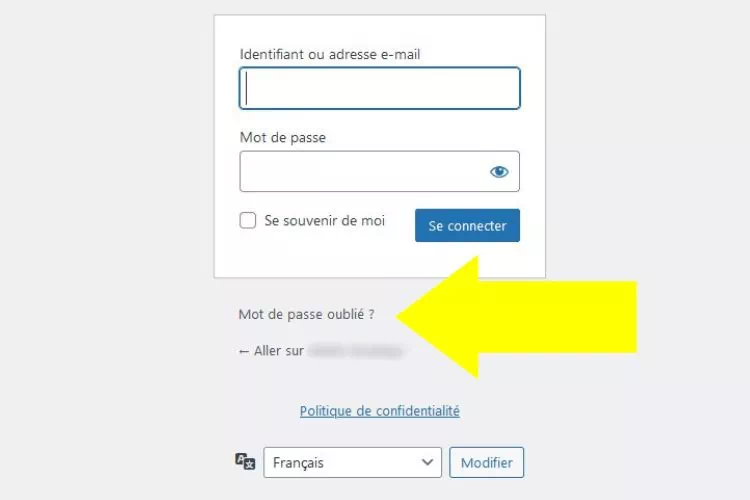
L’oubli du mot de passe est une situation courante, surtout si celui-ci a été personnalisé de manière sophistiquée. Pour résoudre ce problème, il vous suffit de cliquer sur « Mot de passe oublié ? » en bas de la page de connexion. Vous recevrez alors un email avec un lien pour réinitialiser votre mot de passe.
Page blanche ou message d’erreur
Si vous constatez que votre écran devient vide et blanc (écran blanc de la mort) lors de votre tentative de connexion à votre compte administrateur WordPress, une solution est de désactiver tous les plugins puis de les réactiver un à un pour lequel plante WordPress et fait que vous avez une page blanche. Pour désactiver les plugins, procédez comme vu ci-dessus, en les renommant par l’ajout de quelques caractères à la fin de leur nom. Pour les réactiver, juste renommez-les correctement en supprimant les caractères ajoutés à la fin de leur nom.
Si le problème ne vient pas d’un plugin, vous pouvez vider votre cache4 ou augmenter la limite de votre mémoire PHP disponible pour WordPress. En effet, cette situation se produit souvent lorsqu’un script sur votre site web a épuisé la limite de mémoire et s’est arrêté avant d’avoir pu s’exécuter.
Limitation provenant d’une extension de sécurité
Il est aussi possible que certaines extensions de sécurité bloquent l’accès à la page d’administration WordPress pour contrer une attaque par force brute (plusieurs tentatives de connexion erronée de la part d’un hacker utilisant des combinaisons de mots de passe différents dans le but de prendre le contrôle du site). Cela peut vous arriver si vous avez fait trop de tentatives de connexion à votre compte administrateur avec un mauvais identifiant ou mot de passe.
Face à cette situation, vous n’aurez qu’à recourir à la désactivation des plugins de sécurité concernés, suivant les instructions présentées plus haut (connexion au gestionnaire de fichiers de l’hébergeur ou utilisation d’un logiciel FTP, renommage temporaire des plugins, etc.).
Problème avec le fichier .htaccess
Le fichier .htaccess est un élément clé du fonctionnement de votre site WordPress. Il agit sur le fonctionnement du serveur sur lequel repose votre site web et peut aider à renforcer la sécurité du site, en améliorer les performances ou même effectuer des redirections. Si ce fichier est corrompu ou mal configuré, il est probable que cela vous empêche de vous connecter à votre compte admin WordPress.
Pour résoudre ce problème, vous devez également accéder au gestionnaire de fichiers de votre hébergeur, ouvrir le répertoire racine de votre site WordPress (il s’agit généralement du dossier public_html), localiser et renommer le fichier .htaccess. Vous pouvez aussi télécharger le fichier .htaccess sur votre ordinateur, puis l’ouvrir pour voir ce qui ne va pas et le corriger. Mais là, il faut quelques connaissances afin de ne pas faire de bêtises.
Comment sécuriser votre connexion à votre tableau de bord WordPress ?
Si vous parvenez enfin à accéder à votre page d’administration WordPress, vous devez la sécuriser pour de bon. À cet effet, plusieurs mesures peuvent être prises :
- Installer une double authentification sur la page de connexion : cela empêchera les robots de tenter des attaques par force brute.
- Personnaliser l’URL de connexion à votre compte administrateur : une URL par défaut peut facilement être devinée.
- Limiter les tentatives de connexion à votre page admin : utiliser un plugin spécifique (ex. Login LockDown) ou un plugin général de sécurité (ex. Wordfence) pour restreindre les tentatives de connexion erronée. À savoir que nativement, WordPress autorise jusqu’à 20 entrées de mots de passe erronés. Ce nombre d’essais est trop élevé, vous devriez le limiter à 5 saisies de mot de passe erronées.
Notes de bas de page :
- CMS (Content Management System : système de gestion de contenu) : outil en ligne permettant de créer des sites web simplement sans connaître la programmation informatique. ↩︎
- URL (Uniform Ressource Locator : repère uniforme de ressource) : adresse d’un site internet (www.monsite.fr) ou d’une page d’un site (www.monsite.fr/mentions-legales). ↩︎
- Logiciel FTP (File Transfer Protocol, protocole de transfert de fichier) : logiciel assurant le transfert de fichiers entre votre ordinateur et le serveur sur lequel est hébergé votre site web. ↩︎
- Cache : appelée au mémoire cache, c’est un type de mémoire rapidement accessible destinée à stocker temporairement des données utilisées fréquemment. ↩︎
Partager la publication "Connexion au compte administrateur WordPress : comment faire, principaux problèmes et solutions"