

Adobe Creative Cloud est une plateforme incontournable pour les créateurs numériques, offrant une suite d’applications puissantes pour le design graphique, la vidéo, le web et plus encore. Cependant, il peut arriver que vous ayez besoin de désinstaller Creative Cloud, soit pour résoudre des problèmes liés à la performance de votre Mac, soit pour remplacer cette suite d’applications par d’autres solutions.
Méthode 1 : utilisation de l’utilitaire de désinstallation d’Adobe Creative Cloud
Adobe fournit un utilitaire de désinstallation spécifique pour Creative Cloud qui simplifie le processus. Voici comment vous y prendre dans ce guide complet :
1. Tout d’abord, vous devez désinstaller toutes les applications de la suite Adobe. Pour ce faire, vous devez ouvrir Creative Cloud. Allez dans Applications, cliquez sur Toutes les applications, puis cliquez sur les trois petits points en dessous de la première application à désinstaller et sélectionnez Désinstaller. Dans la fenêtre qui s’affiche, cliquez sur Supprimer, ce qui va désinstaller l’application en supprimant les notifications, les paramètres et les préférences de l’application. En cliquant sur Conserver, cela va désinstaller l’application tout en enregistrant ces éléments.
2. Rendez-vous sur le site officiel d’Adobe afin de télécharger l’outil qui servira à désinstaller la suite. Tapez « désinstallation de l’application de bureau Creative Cloud » dans la barre de recherche du site. Dans la liste des résultats, cliquez sur la page intitulée « Désinstallation de l’application de bureau Creative Cloud ».
3. Téléchargez l’utilitaire de désinstallation qui correspond à la version de votre macOS.
4. Si nécessaire, décompressez le fichier zip.
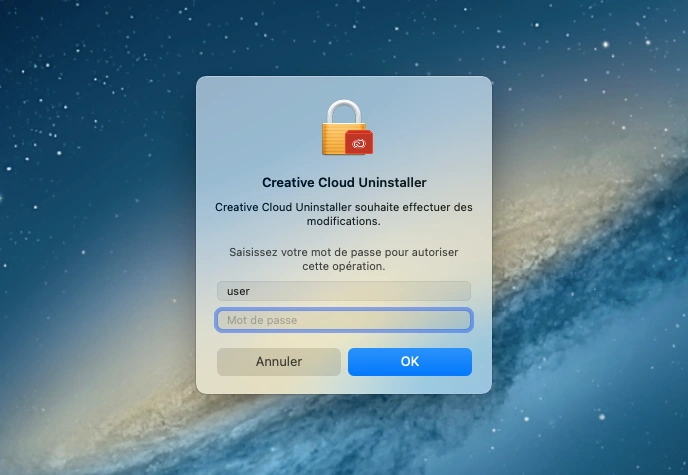
5. Ouvrez le fichier Creative Cloud Uninstaller.dmg en double-cliquant dessus. Il pourra vous être demandé d’entrer le mot de passe administrateur de l’ordinateur pour confirmer que vous avez le droit d’effectuer cette action.
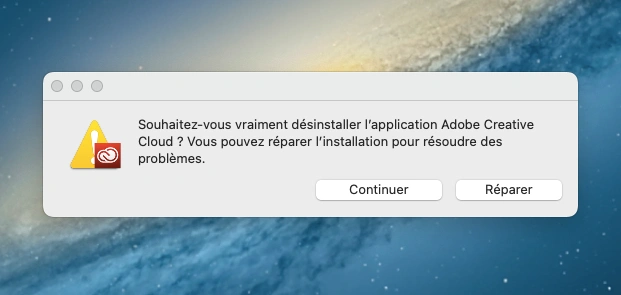
6. L’outil affichera ensuite une fenêtre demandant si vous voulez désinstaller l’application ou réparer l’installation. Cliquez sur Continuer pour désinstaller.
7. Une fois la désinstallation effectuée, le logiciel vous informera comment celle-ci s’est déroulée (avec ou sans erreurs).

8. Une fois terminé, redémarrez votre Mac si nécessaire.
Méthode 2 : désinstallation manuelle
La première méthode est préférable car elle efface tous les fichiers. Cependant, si vous préférez désinstaller Adobe Creative Cloud sans l’utilitaire de désinstallation, voici comment faire :
Supprimez les fichiers Adobe Creative Cloud
- Ouvrez le Finder et accédez à votre dossier Applications.
- Localisez les applications de la suite Adobe, faites un clic droit dessus et sélectionnez Déplacer vers la corbeille.
- Localisez l’application Creative Cloud, faites un clic droit et sélectionnez Déplacer vers la corbeille.
Supprimez les fichiers de support Adobe
- Ouvrez le Finder et accédez à votre dossier Bibliothèque. Attention, le dossier Bibliothèque est souvent caché. Pour y accéder, cliquez sur Aller dans le menu de votre Mac, puis cliquez sur Aller au dossier…. Dans la fenêtre qui s’affiche, tapez /Library et son contenu va apparaître.Recherchez le dossier Application Support et ouvrez-le.
- Cherchez un dossier nommé Adobe ou Creative Cloud et déplacez-le également dans la corbeille.
Supprimez les fichiers de préférences
- Ouvrez le Finder et allez dans Bibliothèque, puis dans Préférences.
- Cherchez les fichiers ayant le nom contenant Adobe ou Creative Cloud.
- Faites un clic droit sur ces fichiers et sélectionnez Déplacer vers la corbeille.
- Videz la corbeille pour supprimer définitivement les fichiers Adobe.
Conseils supplémentaires lors de la désinstallation
Tout d’abord, après avoir supprimé les applications, il est recommandé de libérer de l’espace disque en vidant les fichiers temporaires et la mémoire cache associée à Creative Cloud, ce qui peut contribuer à améliorer les performances de votre Mac.
En outre, si vous aviez installé des extensions de navigateur via Creative Cloud, veillez à les désactiver ou les désinstaller une à une, car elles ne seront pas automatiquement supprimées lors de la désinstallation des applications principales. Ces étapes permettront de garantir une désinstallation complète et de maximiser l’espace de stockage disponible sur votre appareil.
Partager la publication "Deux façons de désinstaller Adobe Creative Cloud sur un Mac"


