Les favoris Google Chrome sont vos alliés pour accéder instantanément à vos sites préférés. En un clic, vous sauvegardez les pages qui comptent et vous avez la possibilité de les rouvrir à tout moment. Mais savez-vous comment vraiment tirer parti de cette fonctionnalité ? Afficher ou masquer la barre des favoris, retrouver un site oublié ou supprimer un favori : maîtrisez ces différentes astuces pour fluidifier votre navigation.
Comment afficher ou masquer la barre des favoris dans Google Chrome ?
La barre des favoris de Google Chrome se trouve juste sous la barre d’adresse, là où vous saisissez les URL. Elle peut vous faciliter l’accès à votre boîte mail, à votre site e-commerce préféré et à toutes vos pages favorites. En enregistrant ces sites dans vos favoris, vous évitez de les perdre et y accédez en un clic. Toutefois, vous pouvez faire apparaître ou disparaître la barre des favoris, à votre convenance. Pour l’afficher dans Chrome :
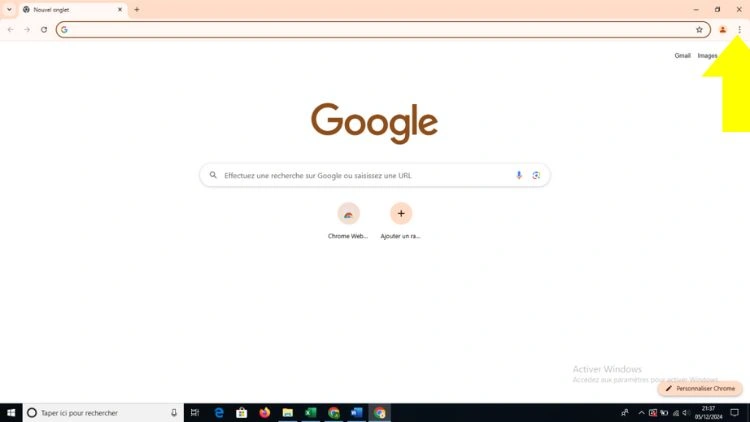
1. Ouvrez le menu (en cliquant sur les trois points en haut à droite sous Chrome).
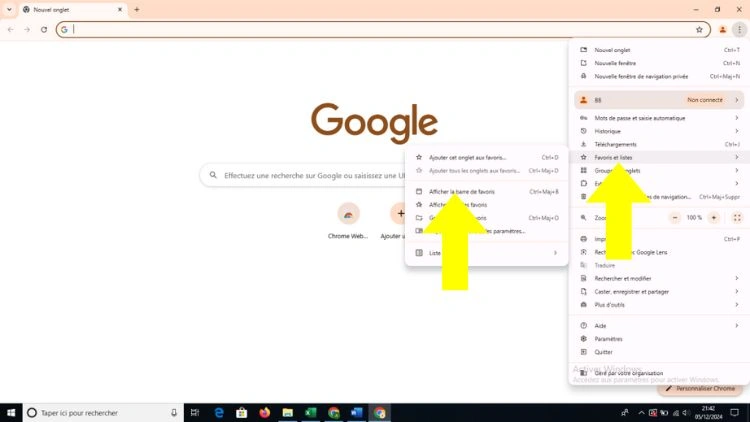
2. Allez dans « Favoris et listes » puis cliquez sur « Afficher la barre des favoris ».
Vous pouvez également utiliser le raccourci clavier Ctrl + Maj + B (Windows) ou Cmd + Maj + B (Mac). Si le volet des favoris a disparu, cette astuce permettra de le réactiver en un clic.
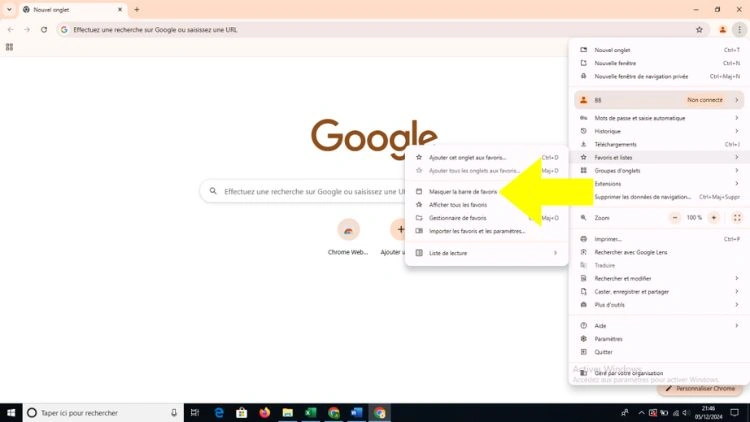
Vous pouvez aussi faire disparaître le volet (la barre) des favoris en le masquant, si celui-ci encombre votre écran. Dans la section « Favoris et listes », il suffira de cliquer sur « Masquer la barre des favoris » et ce sera fait.
Ajouter un site à la liste des favoris : comment mettre un site en favori ?
Pour ajouter ou créer des favoris dans Google Chrome, procédez ainsi :
Accédez au site que vous souhaitez enregistrer.
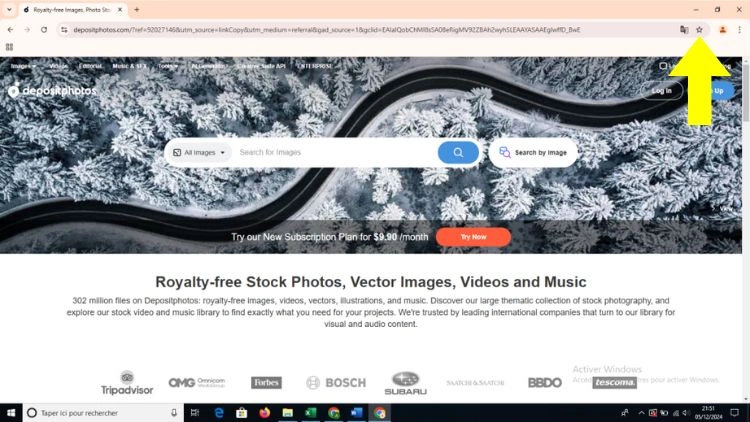
Cliquez sur l’icône étoile à droite de la barre d’adresse.
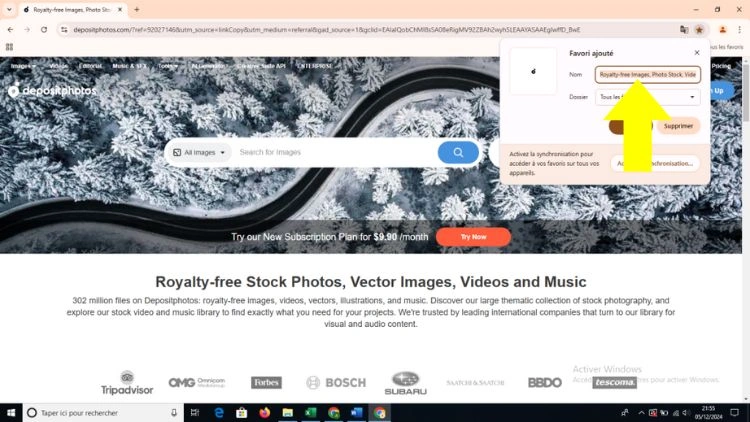
Donnez un nom à votre favori et sélectionnez un dossier de destination. Par défaut, Chrome peut ranger vos favoris enregistrés dans le dossier « Barre des favoris » ou dans « Autres favoris ». Mais, si vous voulez créer des catégories spécifiques, vous pouvez le faire à cette même étape avant de cliquer sur OK pour enregistrer votre page. Une fois la page ajoutée aux favoris, l’icône de l’étoile devrait passer de la couleur blanche à la couleur bleue.
Accéder à sa liste des favoris sur un nouvel appareil
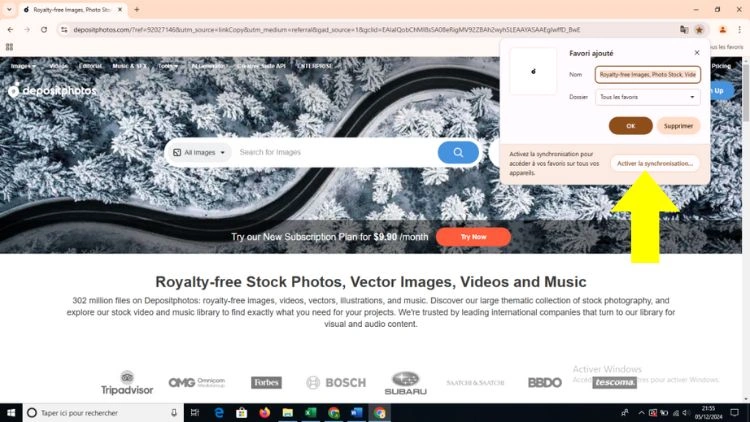
Vous vous demandez comment installer des favoris sur un nouvel appareil ? Facile : connectez-vous sur Chrome avec le nouvel appareil en utilisant le compte Google sur lequel vos favoris étaient sauvegardés. Cliquez sur l’icône étoile comme si vous vouliez enregistrer un favori, puis dès que l’onglet de sauvegarde s’affiche, cliquez sur l’option « Activer la synchronisation ». Ainsi, vous pourrez retrouver toutes vos pages favorites sur n’importe quel appareil.
Comment retrouver des favoris et supprimer un favori sur Chrome ?
Où sont mes favoris ?
Vous ne savez pas où sont les favoris que vous avez enregistrés ? Pas de panique ! Ils sont en lieu sûr, plus précisément dans le gestionnaire de favoris et probablement dans un dossier autre que « Barre des favoris ». Pour y accéder :
- Allez dans le menu du navigateur.
- Passez par la section « Favoris et listes » pour ouvrir l’onglet « Gestionnaire de favoris ».
Tous vos favoris y sont listés, même ceux que vous pensiez perdus. À présent, pour les faire apparaître dans la barre des favoris, vous n’aurez qu’à déplacer dans le dossier « Barre des favoris ».
Supprimer un favori ou tous les favoris
Pour supprimer un site spécifique de vos favoris, si vous êtes déjà dans le gestionnaire des favoris, il suffit de cliquer sur les trois points situés à droite sur la même ligne que le site en question, puis de choisir l’action « Supprimer ».
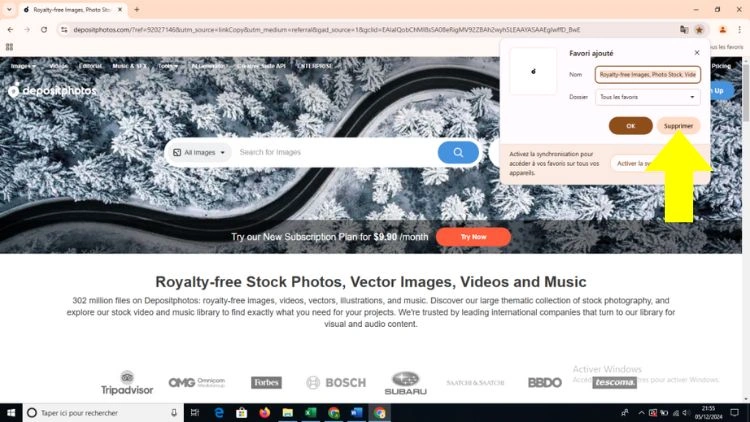
Si vous êtes sur la page du site, cliquez simplement sur l’icône de l’étoile en bleue, située à l’extrémité droite de la barre d’adresse, puis sélectionnez « Supprimer » dans la boîte de dialogue qui s’affiche.
Par ailleurs, si vous souhaitez supprimer tous les favoris Chrome, ouvrez votre gestionnaire de favoris, sélectionnez-les tous (avec le raccourci clavier Ctrl + A) et cliquez sur « Supprimer ». Cette dernière méthode permet aussi de supprimer le volet des favoris, car une fois que tous les favoris disparaissent, le volet n’a plus aucune adresse à afficher.
Astuce bonus : comment mettre un favori sur le bureau ?
Pour ajouter un raccourci vers un site favori sur votre bureau :
Ouvrez le site dans Chrome. Cliquez sur les trois points en haut à droite, puis sur Caster, enregistrer et partager, puis sur Créer un raccourci et enfin sur Créer. Le raccourci menant vers le site favori apparaîtra alors automatiquement sur votre bureau.
Partager la publication "Les favoris dans Google Chrome : tout savoir pour les gérer efficacement"