

Difficile de trouver un clavier sans cette petite touche stratégique nichée dans un coin : la touche Échap (ESC). Sur un Mac, elle ne se contente pas de fermer des fenêtres ou d’arrêter une action, elle est un véritable outil de contrôle. Mais il arrive parfois que cette alliée fidèle décide de ne plus répondre. Pourquoi cette situation et comment y remédier ? Explorons tout cela en détail.
Position et caractéristiques de la touche Échap sur les claviers Mac
Sur les claviers Apple, la touche Échap (ESC) se trouve dans le coin supérieur gauche (en haut à gauche). C’est la première touche de la première rangée supérieure du clavier. Sur certains MacBook avec une Touch Bar, elle n’existe pas en version physique. À la place, elle s’affiche sur la Touch Bar comme un bouton tactile.
Tout comme les touches de fonction ou les touches Option, Shift, Control et Commande, la touche Échap ne sert pas à générer des caractères dans les zones de saisie de texte. Son rôle est d’interrompre les processus, d’annuler les actions ou de fermer les fenêtres.
Quelles sont les fonctions de la touche ESC sur les ordinateurs Apple ?
Comme nous l’avons mentionné précédemment, la touche ESC permet d’interrompre des processus ou d’annuler des actions. Par exemple, si vous êtes sur Safari, cette touche peut servir à fermer un menu déroulant ou une fenêtre pop-up lors de la navigation.
Vous pouvez aussi l’utiliser, lors de la lecture d’une vidéo, pour sortir du mode plein écran.
Dans Terminal (outil qui permet de donner des ordres à l’ordinateur en écrivant des commandes), la touche Échap peut être utilisée pour interrompre l’exécution d’un script ou pour quitter l’interface.
La touche ESC est également utilisée dans un raccourci clavier pour forcer la fermeture d’une application. En appuyant simultanément sur Option + Commande + Échap, vous pouvez quitter une application qui ne répond pas.
La touche Échap de votre Mac ne fonctionne pas
Pourquoi ?
Si la touche ESC ne répond pas sur votre clavier Mac, plusieurs causes possibles peuvent être envisagées. Cela peut être une erreur temporaire du système dû à une mise à jour ou un conflit avec des logiciels installés.
Une autre cause fréquente concerne le matériel. Si le clavier est endommagé ou si de la poussière s’est accumulée sous les touches, cela peut perturber le fonctionnement de la touche ESC. Il y a aussi les cas où les réglages du clavier ont été mal effectués dans les paramètres, attribuant ainsi un autre rôle à la touche ESC.
Comment savoir ?
Pour savoir si la touche Échap fonctionne ou non, il faut la tester. Vous pouvez, par exemple, ouvrir une application (Safari ou Finder) puis utiliser la combinaison Option + Commande + Échap pour voir si cela forcera la fermeture de l’application.
Comment réparer la touche ESC lorsqu’elle ne fonctionne pas ?
Selon la cause de la panne, il existe différentes solutions pour tenter de réparer une touche ESC qui ne fonctionne pas :
Redémarrer le système normalement
Cela peut suffire à corriger des erreurs temporaires. Fermez toutes vos applications, redémarrez votre Mac et testez à nouveau la touche ESC.
Désactiver Siri
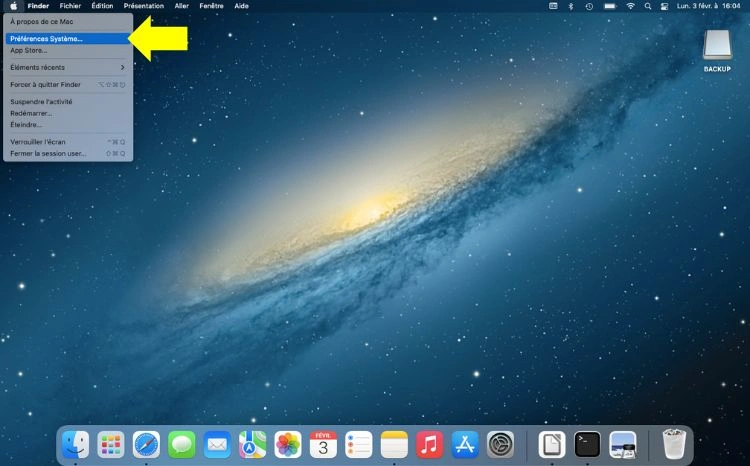
Siri est l’assistant vocal d’Apple qui permet d’interagir avec votre appareil en donnant des commandes vocales. Selon certains utilisateurs, il est parfois lié au dysfonctionnement de la touche ESC. Désactivez Siri en allant dans Préférences système.
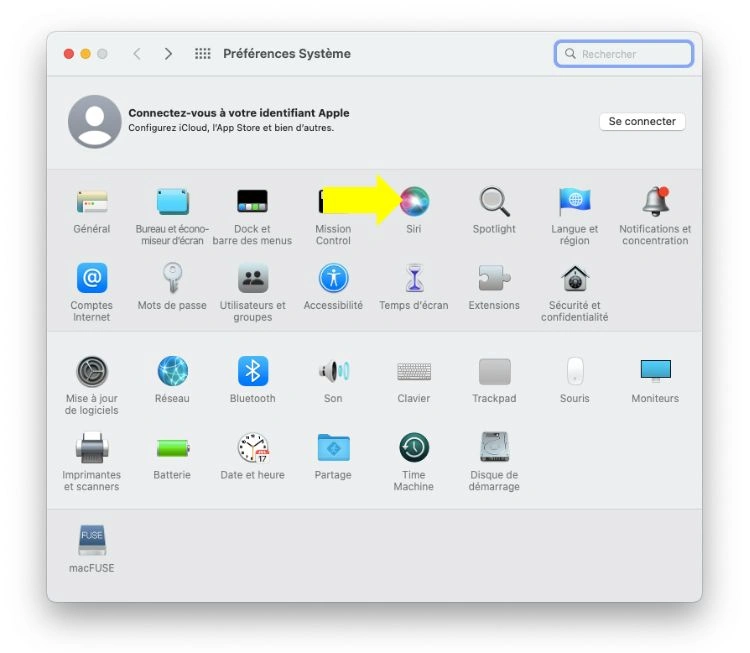
Cliquer sur Siri & Spotlight ou Siri.
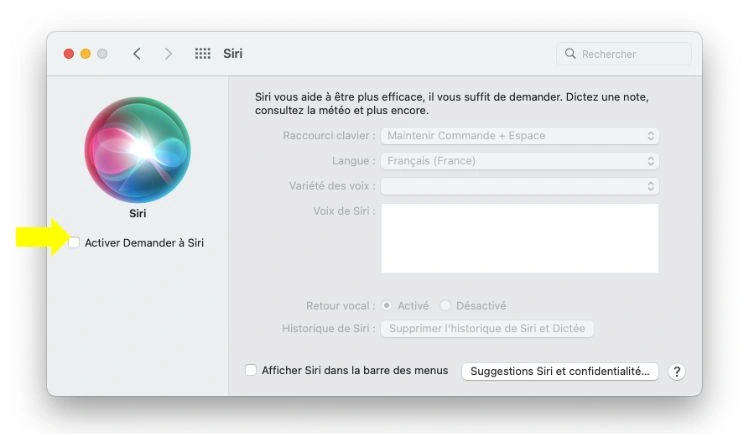
Décochez la case Activer Demander à Siri et vérifiez si le problème persiste.
Redémarrer en mode sans échec
Le mode sans échec permet de redémarrer l’ordinateur tout en corrigeant certains dysfonctionnements liés au système ou au matériel. Maintenez la touche Shift/Maj enfoncée pendant le redémarrage pour activer ce mode et résoudre les problèmes liés à la touche ESC.
Si aucune des solutions précédentes ne fonctionne pas, tentez de mettre à jour le système. Toujours rien ? Alors, il est peut être temps de contacter un spécialiste pour réparer ou remplacer la touche ESC de votre clavier.


