

Gagner en productivité sur un Mac passe par la maîtrise de quelques raccourcis clavier incontournables. Parmi eux, la fonction de recherche rapide, souvent appelée « Contrôle F », permet de retrouver instantanément un mot ou une expression dans un document, une page web ou une application. Pourtant, sur macOS, la combinaison Ctrl + F n’existe pas. À la place, le système d’exploitation propose d’autres commandes simples pour accéder à cette fonctionnalité.
Quel raccourci clavier utiliser sur Mac pour faire un Contrôle F ?
Sur les systèmes Windows, la commande Ctrl + F permet d’accéder à une barre de recherche dans une application (Word, Excel, Gmail, Gestionnaire de fichiers, etc.) ou un navigateur. En tapant un mot ou une expression, tous les endroits où il apparaît sur l’interface où vous vous trouvez sont immédiatement surlignés à l’écran.
Sur les Mac, la même fonctionnalité est disponible, sauf qu’au lieu du raccourci Contrôle + F, c’est la combinaison de touches Commande (cmd ou ⌘) + F qui permet d’y accéder. Cela s’explique par le fait que la touche Commande (⌘) sur Mac est l’équivalent de la touche Contrôle pour les PC.
Comment la fonction Contrôle F peut-elle vous aider à gagner en productivité ?
De nombreux usages peuvent être faits de la fonctionnalité de recherche rapide Commande + F pour gagner du temps lorsque vous travaillez sur Mac. Grâce à cette fonctionnalité, vous pouvez, par exemple, retrouver rapidement un mot dans un document de plusieurs centaines de pages, sans avoir à parcourir manuellement le document entier.
De même sur une page de blog ou de site web dépourvue de champ de recherche, vous pouvez, en quelques clics, retrouver un article ou une information en activant la recherche rapide pour y insérer le terme qui vous intéresse. En outre, dans un logiciel ou une appli d’emails comme Gmail, cette fonctionnalité permet de retrouver un passage précis dans une conversation sans faire défiler l’ensemble du fil.
Sur Google Sheets, Excel ou Numbers, ce raccourci peut être utilisé pour accéder instantanément à la barre de recherche afin de retrouver une valeur spécifique parmi des milliers de lignes. Enfin, vous pouvez aussi vous en servir pour repérer toutes les répétitions d’erreurs dans un document en cours de rédaction.
Alternatives au raccourci Contrôle F (Commande F) sur Mac
Si vous n’êtes pas très à l’aise avec les raccourcis clavier ou si la touche Commande ne fonctionne tout simplement pas sur votre clavier Mac, il existe d’autres moyens d’accéder à la recherche rapide.
Accéder à la fonction « Rechercher » via la barre de menus
Il est possible d’accéder à la fonction de recherche directement via la barre de menus, sans utiliser Commande + F. Pour ce faire :
Cliquez sur Fichier dans la barre de menus en haut de l’écran.
Sélectionnez l’option Rechercher.
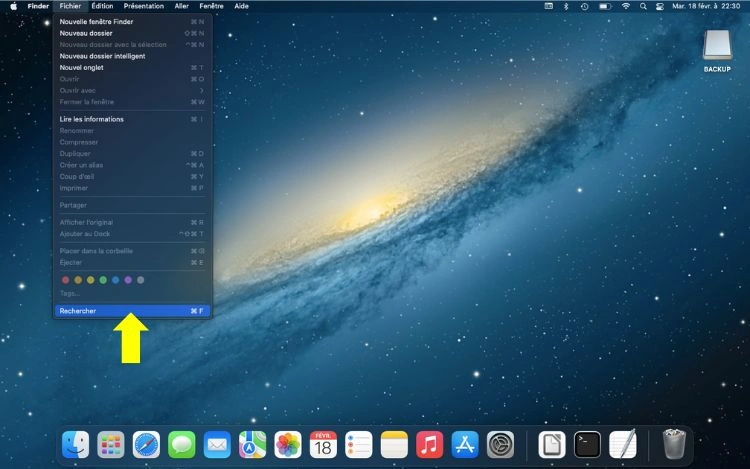
Une fenêtre Finder va s’ouvrir avec le curseur placé dans le champ Recherche. Tapez alors le mot que vous recherchez.
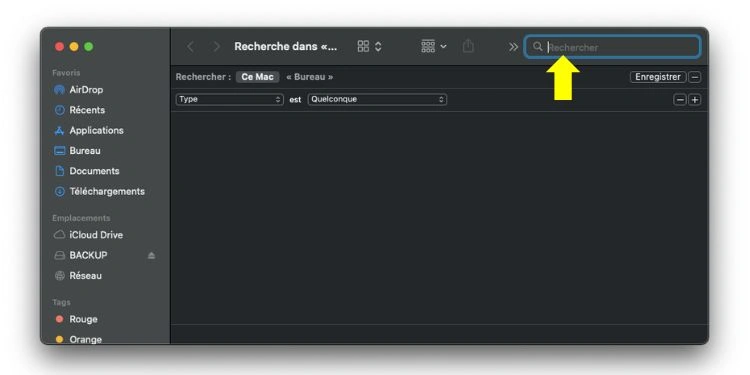
Ce processus est le même dans n’importe quelle application ouverte sur Mac (Word, Finder, Pages, Excel, Safari, etc.).
Utiliser Spotlight pour les recherches avancées
Spotlight sur Mac est l’outil de recherche le plus complet et le plus efficace proposé par Apple. Sa fonction va bien au-delà de ce que vous pouvez faire avec Commande + F. Avec Spotlight, les résultats d’une recherche ne se limitent pas à l’application en cours d’utilisation. L’outil explore l’ensemble du Mac et même le web. Il permet de retrouver :
- des fichiers et dossiers stockés sur votre Mac,
- des applications installées, sans avoir à naviguer dans le Finder,
- des emails, messages et contacts,
- des pages web, sans ouvrir un navigateur…, le tout en une seule recherche.
Pour activer Spotlight, il suffit d’utiliser le raccourci clavier Commande (⌘) + Espace.
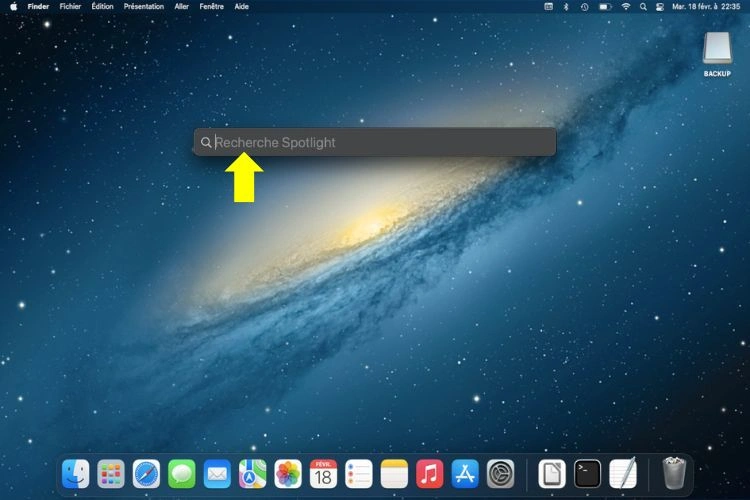
Comment faire Contrôle F avec un clavier Windows sur Mac ?
Si vous utilisez un clavier Windows sur votre Mac, sachez que la touche Ctrl ne fonctionnera pas comme sur un PC. Pour effectuer une recherche rapide, utilisez la touche Windows à la place de Commande (⌘). Ainsi, le raccourci Windows + F d’un clavier Windows utilisé avec un Mac équivaut à Commande (⌘) + F sur un clavier Mac.


