Spotlight est un outil très puissant, mais largement sous-coté dans le cercle des utilisateurs de Mac. Vous l’avez peut-être déjà utilisé ou peut-être n’y avez-vous jamais vraiment prêté attention. Et pourtant, cet outil qui trouve toujours une petite place sur votre écran sous forme de loupe, joue un rôle clé : vous aider à effectuer des recherches précises et rapides sur votre Mac. Alors, ça vous revient ! Bien entendu, difficile de louper cette loupe. Mais connaissez-vous réellement sa portée en termes de fonctionnalités ? Savez-vous à quel point Spotlight peut vous simplifier la vie ?
Qu’est-ce que Spotlight sur Mac ?
Spotlight est une fonctionnalité intégrée à macOS qui permet de trouver rapidement des informations sur votre ordinateur et sur internet. Lancé avec Mac OS X 10.4, Spotlight est devenu au fil des années un incontournable pour tous les utilisateurs de Mac. Son rôle principal est de faciliter la recherche de fichiers ou documents enregistrés, d’applications, de contacts et bien plus encore, en tapant simplement quelques mots-clés dans la barre de recherche. Il est donc, pour ainsi dire, le moteur de recherche par excellence des ordinateurs Mac.
L’interface de Spotlight est simple : il suffit de cliquer sur l’icône en forme de loupe en haut à droite de l’écran ou d’utiliser un raccourci clavier pour y accéder et vous pouvez directement commencer vos recherches.
Comment rechercher du contenu avec Spotlight ?
Pour effectuer une recherche sur votre Mac avec Spotlight, cliquez sur l’icône de la loupe située au coin supérieur droit de votre écran pour ouvrir l’outil. Ensuite, tapez le nom du fichier ou de l’application que vous souhaitez ouvrir. Spotlight va immédiatement afficher des suggestions et des résultats qui correspondent à ce que vous avez tapé. Vous pouvez également effectuer des recherches spécifiques comme, par exemple, un mail que vous avez reçu sur votre ordinateur, un contact ou un document enregistré sur le Mac.

Il est même possible de rechercher des fichiers dont vous avez oublié le nom, mais dont vous connaissez le format (Word, PDF, JPEG, etc.). Pour ce faire, entrez simplement ‘’TYPE : suivi de l’extension du fichier concerné » (ex. TYPE : PDF). Il va alors faire apparaître la liste de tous les PDF de votre ordinateur, ce qui vous facilitera la recherche.
Spotlight est également capable de retrouver un fichier spécifique avec des instructions comme ‘’Dernier fichier créé ce mois’’, par exemple. Toutefois, l’outil ne se limite pas à la recherche locale. Il peut également trouver des informations sur le web, grâce à ses suggestions en provenance d’internet (Wikipédia…). Concrètement, si vous tapez le nom d’une célébrité, Spotlight vous fournira non seulement des fichiers liés à ce nom sur votre ordinateur, mais aussi des informations provenant du web.
Vous allez même pouvoir y rechercher des informations en temps réel telles que la météo, les horaires de cinéma d’un film, et pouvez également effectuer des calculs ainsi que des conversions de devises en quelques clics.
Raccourcis clavier pour utiliser Spotlight plus rapidement
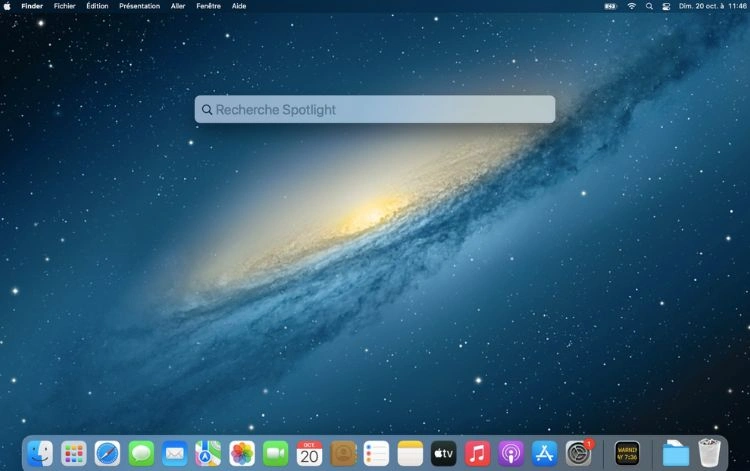
Le raccourci clavier principal pour ouvrir Spotlight est Cmd + Espace. Ces deux touches sont généralement situées côte à côte sur les Mac. Espace est la longue touche du clavier et Cmd la touche située juste à sa gauche et portant le symbole ⌘.
Le raccourci clavier Cmd + Espace vous permet d’accéder à l’outil instantanément sans avoir à cliquer sur l’icône de la loupe. Une fois la fenêtre ouverte, vous pouvez commencer à taper pour rechercher ce que vous voulez. Il existe également d’autres raccourcis clavier utiles pour naviguer plus rapidement dans les résultats de recherche. Par exemple, vous pouvez utiliser les flèches haut et bas pour parcourir les résultats, puis appuyer sur Entrée pour ouvrir le fichier ou l’application sélectionnée.
Spotlight ne fonctionne pas sur votre Mac : que faire ?
Parfois, il peut arriver que Spotlight ne fonctionne pas correctement. Parfois, c’est un simple problème de mise à jour. Si vous rencontrez des difficultés avec Spotlight, la première chose à faire est donc de vérifier si votre système macOS est à jour. Une version obsolète de macOS peut provoquer ce genre de dysfonctionnement. Rendez-vous donc dans les « Réglages Système » (ou « Préférences Système ») et cliquez sur « Mise à jour de logiciels » pour vous assurer que vous utilisez la dernière version.
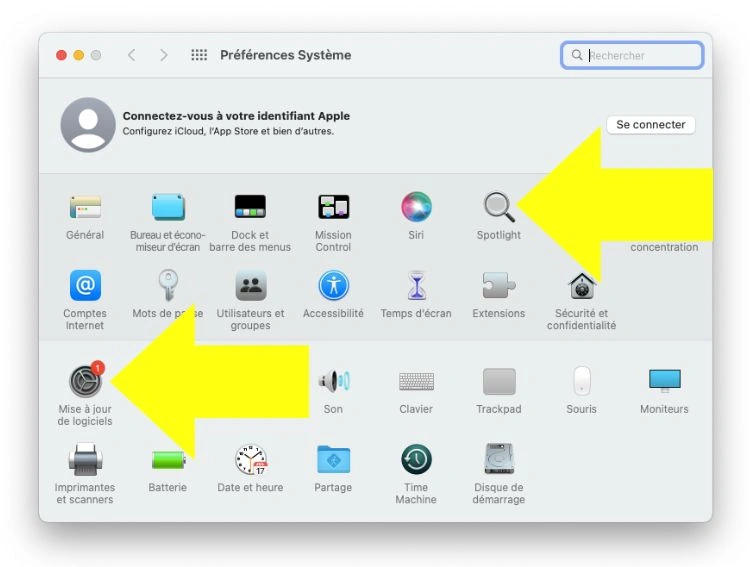
Si la mise à jour est faite et que le problème persiste, il peut alors s’agir d’un contenu ou d’un disque spécifique que Spotlight n’arrive pas à indexer, ce qui vous empêche de rechercher les fichiers liés à cette source. Vous allez donc devoir forcer la réindexation du ficher ou du disque en question. Pour ce faire, vous pouvez :
Allez dans « Réglages Système » puis dans « Siri & Spotlight » (ou « Spotlight »).
Localisez l’onglet ‘’Confidentialité’’, puis cliquez là-dessus.
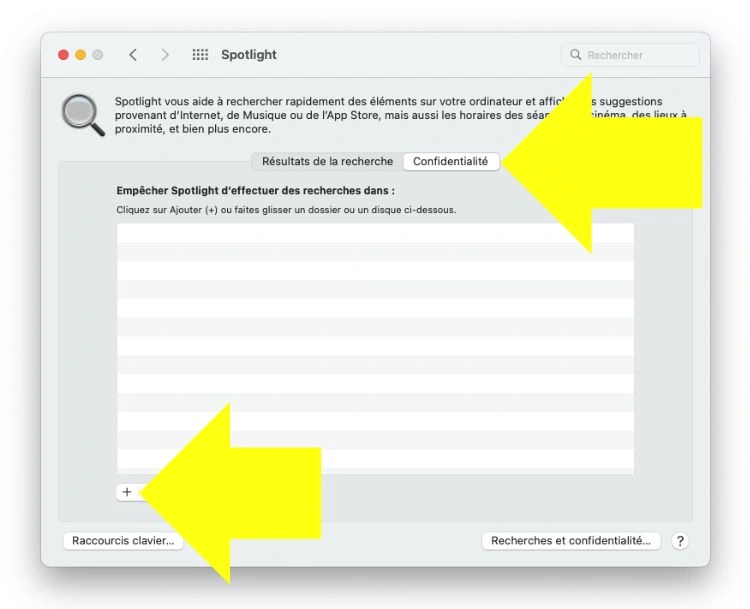
Vous devez d’abord demander à Spotlight de désindexer le dossier ou disque sur lequel vous n’arrivez pas à faire de recherches. Pour cela, cliquez sur le « + » en bas à gauche.
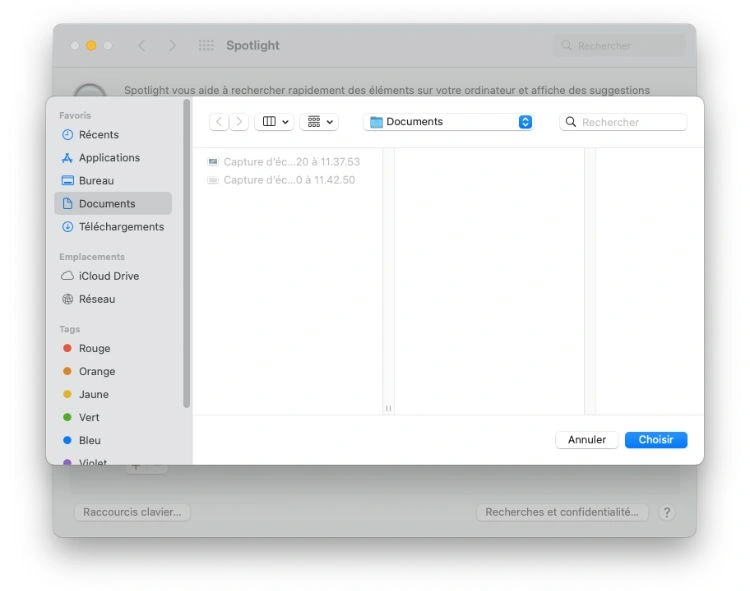
Sélectionnez le dossier ou le disque en question puis cliquez sur Choisir pour l’ajouter à liste (le dossier Documents dans l’exemple).
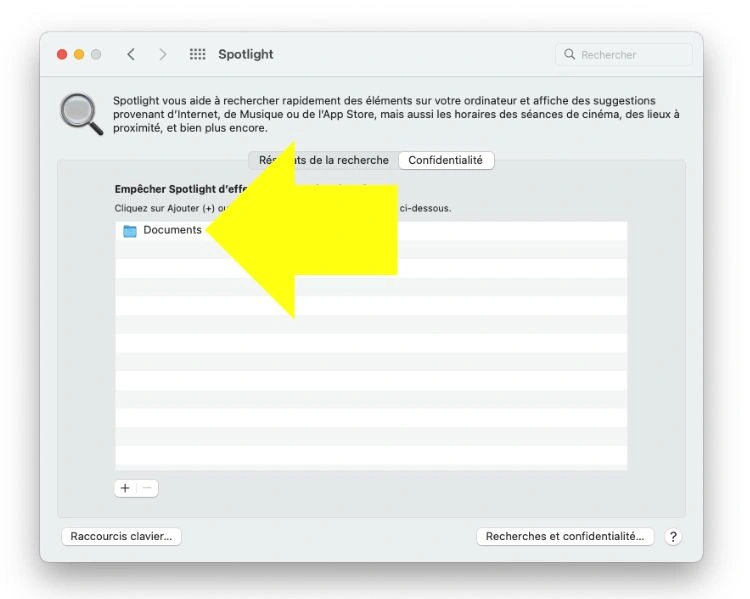
Une fois ajouté, supprimez le fichier ou le disque de la liste en le sélectionnant et en cliquant sur le « -« .
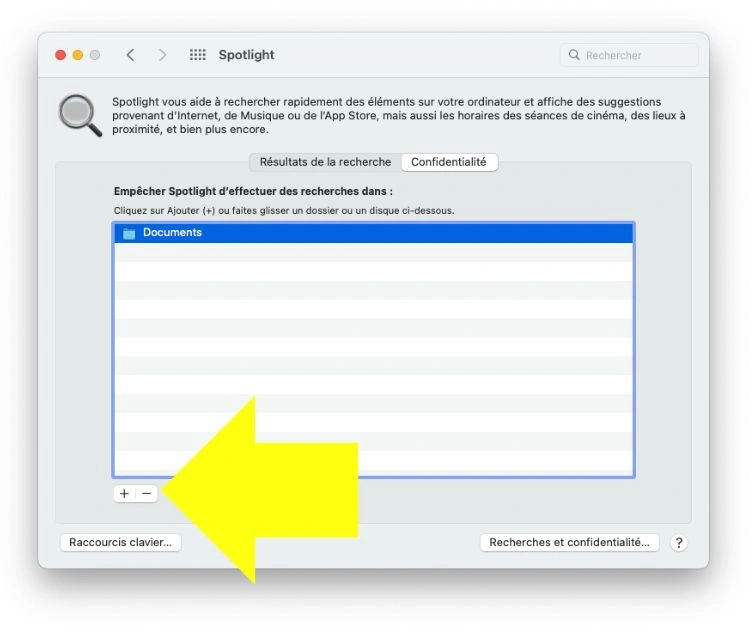
Cette action force Spotlight à désindexer puis à réindexer l’ensemble des fichiers du dossier ou disque en question.
Si aucune de ces solutions ne résout le problème, il peut être nécessaire de contacter le support Apple pour des solutions plus avancées.
Partager la publication "Spotlight sur Mac : fonctionnement, raccourci clavier, déblocage"