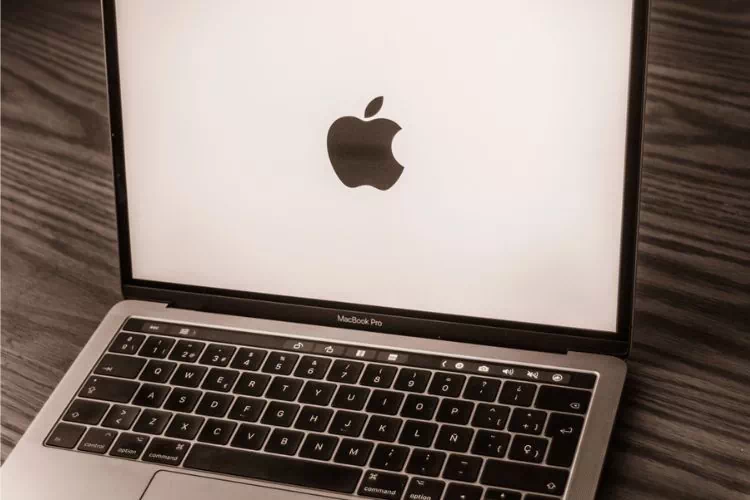
Le clavier des Mac et MacBook est conçu pour être à la fois minimaliste et efficace. Chaque touche présente a une fonction bien précise et certaines permettent de gagner un temps précieux lorsqu’on sait les utiliser correctement. Zoom sur les principales touches des claviers Mac et MacBook et sur leurs fonctionnalités.
Les touches spéciales situées en bas du clavier
La plupart des touches du bas du clavier des Mac et MacBook jouent un rôle important.
- Touche Command ou Cmd (⌘) : la touche Command est la touche principale du clavier des Mac et MacBook pro. Située à côté de la barre d’espace (à gauche et à droite), elle est au cœur des raccourcis macOS (par exemple : Cmd + C pour copier, Cmd + V pour coller, Cmd + Q pour quitter une application).
- Touche Option/Alt (⌥) : la touche Option est placée entre Command et Control, elle permet d’accéder à des options avancées ou à des caractères spéciaux (comme @ avec Option + L ou ~ avec Option + N).
- Control (Ctrl) : la touche Control (Ctrl) permet principalement d’afficher des menus contextuels (équivalent d’un clic droit). Elle est également utilisée dans quelques raccourcis clavier, mais son rôle sur les Mac reste très limité par rapport aux PC.
- Barre d’espace : la plus large du clavier, comme son nom l’indique elle sert à insérer des espaces entre les mots. Elle peut aussi être utilisée avec la touche Commande pour accéder à l’outil de recherche Spotlight.
- Touche Fn (Globe) : située dans le coin inférieur gauche, elle permet d’activer les fonctions secondaires des touches de fonction (F1 à F12).
Les touches de la rangée supérieure du clavier Mac et MacBook
Les touches situées en haut du clavier sont principalement dédiées à des fonctions système.
- Touches F1 à F12 : en haut du clavier, les touches de fonction (F1 à F12) contrôlent des paramètres clés tels que la luminosité de l’écran (F1 et F2), le volume (F10, F11, F12) ou encore les fonctionnalités multimédias comme lecture/pause (F7 à F9). En maintenant la touche Fn enfoncée puis en cliquant sur l’une des touches de fonction, cette dernière retrouve sa fonction standard pour les logiciels professionnels comme Excel, Word, etc. (exemple : Fn + F1 pour annuler l’action précédente sur Word).
- Touche Échap (Esc) : située à l’extrême gauche de cette rangée, la touche Échap permet de quitter une action en cours ou de fermer des menus.
- Touche ID (bouton d’alimentation) : cette touche, située à l’extrême droite de la rangée, est un capteur d’empreinte digitale permettant de déverrouiller l’ordinateur, mais aussi d’effectuer facilement des achats en ligne sur Apple Pay, iTunes Store, etc. On la retrouve principalement sur certains MacBook Pro commercialisés à partir de 2016 et équipés de la Touch Bar. Toutefois, des modèles de Mac sans Touch Bar intègrent aussi la touche ID, directement sur leur bouton d’alimentation.
Pour information, la Touch Bar est une barre tactile située en haut du clavier, qui remplace les touches de fonction. Elle figure sur la plupart des MacBook Pro sortis entre 2016 et 2021.
Les touches placées à gauche du clavier des ordinateurs Apple

La partie gauche regroupe les touches suivantes :
- Touche Shift (Maj) : la touche Shift ou Maj se trouve juste au-dessus de la touche Fn et permet de saisir des lettres en majuscule. On l’utilise aussi pour accéder à certains caractères spéciaux ainsi qu’à des raccourcis clavier utiles dans Finder (exemple : Shift + Cmd + N pour créer un nouveau dossier).
- Touche Capslock (⇪) : active ou désactive les majuscules et les chiffres. Sur cette touche figure une petite lumière qui s’allume pour indiquer qu’elle est activée.
- Touche Tabulation (Tab) : La touche Tab est positionnée immédiatement au-dessus de Capslook. On l’utilise pour passer au champ suivant (lors du remplissage d’un formulaire par exemple). Sur Word, elle permet de faire un saut vers la droite depuis la marge.
Les touches de l’extrémité droite du clavier Mac et MacBook
Ces touches sont principalement dédiées à la saisie et à la navigation dans les documents.
- Touche Entrée (Enter ou Return ou ↵) : placée au-dessus de la touche Shift/Maj (seconde touche Shift située à droite du clavier), elle valide des actions (ex. envoyer un message, lancer une recherche, enregistrer un document, etc.). Elle permet également de faire un retour à la ligne dans un texte.
- Touche Supprimer (Delete ou ⌫) : juste au-dessus de la touche Entrée, elle efface les caractères situés avant le curseur (suppression vers l’arrière). On peut également l’utiliser pour effacer les caractères après le curseur en tapant sur Fn + Supprimer (Delete).