

Time Machine est la solution intégrée à macOS pour sauvegarder facilement l’ensemble des éléments de votre Mac. Une panne, une suppression accidentelle ou un problème logiciel peuvent survenir à tout moment. Pour éviter de perdre vos fichiers importants, Time Machine vous permet de créer des copies automatiques et régulières. On vous montre comment le configurer et l’utiliser comme un pro.
Pourquoi utiliser Time Machine sur votre Mac ?
Si votre Mac tombe en panne ou subit une mauvaise manipulation, vous pouvez perdre beaucoup de données. Sans sauvegarde, il sera compliqué, voire impossible de récupérer ces données. Voici en quoi Time Machine sur Mac peut vous être utile :
- Il enregistre tout le Mac (fichiers, emails, applications, etc.) et sauvegarde vos modifications toutes les heures.
- Il permet de retrouver un fichier perdu ou supprimé en remontant dans l’historique.
- Avec Time Machine, vous pouvez revenir à une version précédente d’un document modifié.
- En cas de panne, Time Machine permet de remettre le système à un état antérieur. Vous pouvez donc récupérer votre ordinateur tel qu’il était quelques heures avant la panne.
- Lorsque vous changez d’ordinateur, il est possible de restaurer toutes vos données sur le nouveau Mac avec Time Machine.
Comment configurer et utiliser Time Machine pour faire des sauvegardes
Choisir un disque dur et vérifier sa compatibilité
Avant d’activer Time Machine, il faut choisir un support de stockage. Un disque dur SSD externe est recommandé pour garantir une sauvegarde rapide sans compromettre la sécurité des données. Ainsi, lorsque l’ordinateur tombe en panne, le disque amovible peut contenir une copie intacte de toutes les données et permettre une récupération facile.
Il est important de choisir un disque avec une capacité au moins deux fois supérieure au stockage interne du Mac pour conserver plusieurs versions des fichiers sans manquer d’espace.
Les disques de format APFS sont les plus adaptés, notamment si vous êtes sur macOS 11 Big Sur. Quoi qu’il en soit, si le disque n’est pas au bon format, macOS vous proposera au cours du processus de le reformater pour assurer la compatibilité avec Time Machine. Il convient également de n’utiliser votre disque de sauvegarde Time Machine que pour les sauvegardes Time Machine et rien d’autre.
Activer Time Machine sur Mac pour faire des sauvegardes
L’activation est simple :
- Branchez le disque dur externe à votre Mac,
- Ouvrez le menu Pomme situé au coin supérieur gauche de l’écran, allez sur Réglages du Système, cliquez sur Général puis choisissez Time Machine parmi les options du sous-menu qui s’affiche.
- Vous pouvez aussi ouvrir l’outil de recherche rapide Spotlight (avec le raccourci Commande + Espace) puis rechercher « Time Machine ».
- Après avoir cliqué sur Time Machine, vous allez directement accéder à sa fenêtre de configuration.
- Cliquer sur le bouton Ajouter un disque de sauvegarde.
- Sur la petite fenêtre qui apparaît, sélectionnez votre disque dur externe parmi les disques disponibles sur l’appareil.
- Cliquez ensuite sur Configurer un disque.
- Une nouvelle fenêtre propose de chiffrer vos sauvegardes, de les protéger avec un mot de passe et de définir la limite d’utilisation du disque (espace maximum à utiliser). Remplissez cette étape selon vos besoins puis validez-la en cliquant sur le bouton Terminer.
- À ce stade, si vous n’avez pas formaté le disque pour Time Machine, votre Mac vous demandera de le faire en même temps. Attention, le formatage efface totalement le contenu du dispositif de stockage. Si celui-ci contenait des données importantes, prenez donc le soin de les copier sur un autre disque en amont.
Sur les versions plus anciennes de macOS, la procédure est la suivante :
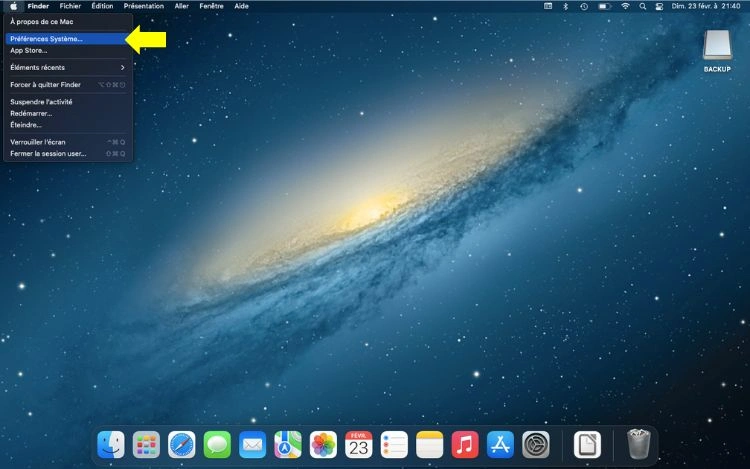
Accédez aux Préférences systèmes.
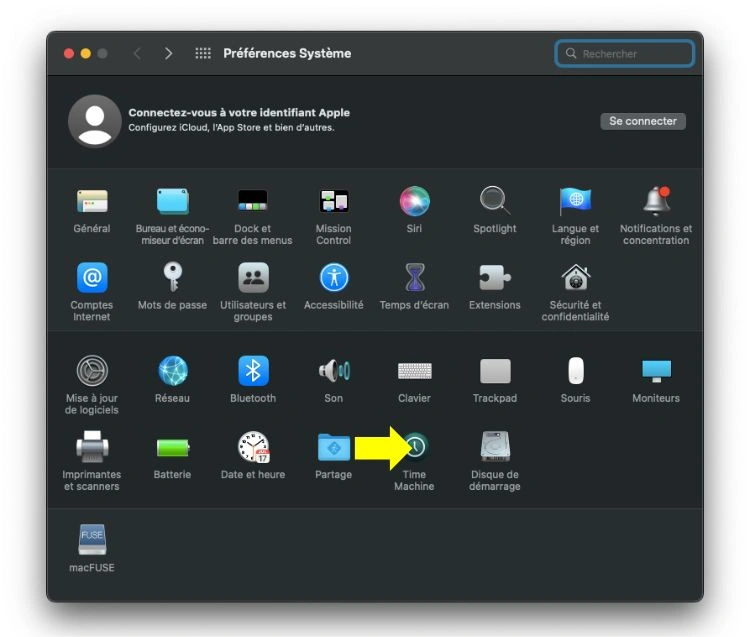
Cliquez sur Time Machine.
Cocher Sauvegarder automatiquement.

Choisir le disque de sauvegarde.
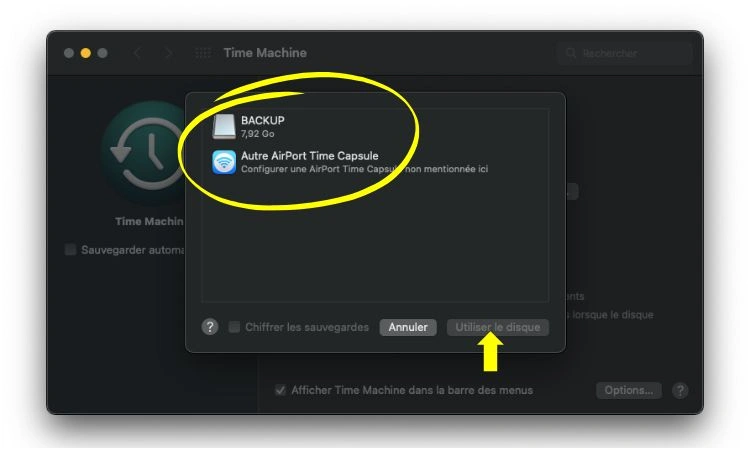
Accepter le formatage du disque de sauvegarde.

Une fois la configuration terminée, Time Machine lance automatiquement la première sauvegarde des données sur le disque externe.
Lancer une sauvegarde manuelle ou automatique avec Time Machine
Après son activation, Time Machine continuera d’effectuer automatiquement les sauvegardes tant que le Mac reste allumé et connecté au disque dur externe. Toutefois, vous avez aussi la possibilité d’effectuer des sauvegardes manuelles à tout moment. Pour ce faire, il suffit de cliquer sur l’icône Time Machine (icône en forme d’horloge) dans la barre de menus en haut à droite de l’écran, puis sur Sauvegarder maintenant.
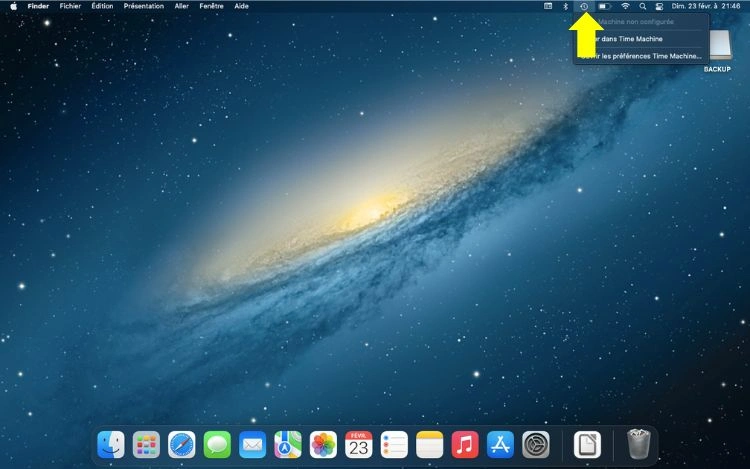
En outre, vous pouvez définir la fréquence des sauvegardes automatiques. Par défaut, Time Machine effectue les sauvegardes toutes les heures. Si vous préférez les sauvegardes hebdomadaires ou mensuelles, cliquez sur l’icône Time Machine, puis choisissez Ouvrir les réglages Time Machine. Ensuite, cliquez sur Options puis sélectionnez la fréquence de votre choix dans la section Fréquence de sauvegarde.
Restaurer des fichiers ou une sauvegarde complète avec Time Machine
Si vous avez perdu des fichiers importants après une suppression accidentelle par exemple, la sauvegarde Time Machine effectuée avant cette perte peut être utilisée pour les restaurer.
Pour cela, commencez par connecter votre disque de sauvegarde SSD externe au Mac. Ensuite, cliquez sur l’icône Time Machine située en haut à droite de l’écran, puis sélectionnez l’option Parcourir les sauvegardes Time Machines. Vous allez avoir accès à l’historique des sauvegardes de façon chronologique.
Naviguez dans l’historique, en utilisant les flèches de direction pour accéder à la sauvegarde correspondante à l’époque où les fichiers existaient encore. Une fois sur la bonne sauvegarde, accédez au dossier contenant les fichiers que vous souhaitez récupérer, sélectionnez les fichiers puis cliquez sur le bouton Restaurer.
Restaurer tout le système après un problème
Si le Mac ne fonctionne plus correctement, une restauration complète est possible avec Time Machine. Voici les étapes :
- Connectez votre périphérique de stockage externe au Mac.
- Recherchez « Assistant migration » sur Spotlight puis ouvrez-le.
- Choisissez de restaurer les données à partir de Time Machine si on vous le demande.
- Sélectionnez ensuite votre disque de sauvegarde, choisissez la date de sauvegarde adéquate, puis cliquez sur Continuer.
- Dans la fenêtre qui apparaît, cochez les données que vous voulez restaurer puis cliquez sur Continuer.
La restauration du Mac sera automatiquement enclenchée. À la fin du processus, le système et tous les fichiers reviendront à leur état précédent, celui de la sauvegarde sélectionnée.
Partager la publication "Time Machine sur Mac : configuration et utilisation"


