Vider la corbeille de votre Mac est parfois nécessaire pour supprimer définitivement des fichiers indésirables ou libérer de l’espace sur votre ordinateur. Pourtant, il arrive que les solutions habituelles échouent face à des fichiers récalcitrants ou à des blocages inattendus. Découvrez toutes les astuces pratiques et techniques avancées pour optimiser la gestion de votre corbeille Mac et garantir le bon fonctionnement de votre appareil.
Méthodes simples pour vider la corbeille sur Mac
Pour vider la corbeille de votre Mac, vous disposez de plusieurs options simples et efficaces :
Vider en partant du Dock
Le Dock sur un Mac est la barre d’outils située généralement en bas de l’écran (il peut aussi se trouver à gauche, à droite ou en haut en fonction des réglages effectués). C’est un espace qui offre un accès rapide aux applications ou dossiers que vous utilisez fréquemment. On y retrouve aussi, par défaut, l’icône de la corbeille.
Pour vider la corbeille de votre Mac depuis le Dock, il suffit de faire un clic droit sur cette icône. Sélectionnez Vider la corbeille dans le menu contextuel, puis validez l’opération si une fenêtre de confirmation s’affiche.

Il convient de rappeler que le vidage de la corbeille est une action irréversible. C’est pourquoi il est recommandé de l’ouvrir et d’en vérifier le contenu avant de procéder à la suppression de son contenu, afin de s’assurer qu’il ne contient aucun élément important effacé par erreur. Si vous avez accidentellement supprimé des fichiers que vous aimeriez retrouver, lisez ce guide sur comment récupérer les fichiers d’une corbeille vidée sur Mac.
Via le Finder
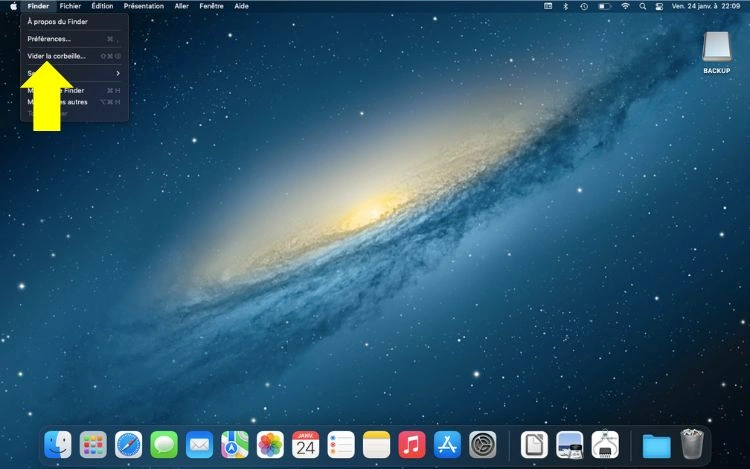
Le Finder est l’explorateur de fichiers sur Mac. Accessible via un bouton nommé Finder en haut à gauche de l’écran, il peut également être ouvert depuis le Dock, où son icône bleue en forme de sourire est toujours visible. Mais pour vider la corbeille depuis cette application, vous n’avez pas besoin de l’ouvrir. Faites un simple clic droit sur le bouton Finder puis sélectionnez l’option Vider la corbeille. Confirmez enfin l’action lorsque vous y êtes invité.
Raccourci clavier pour vider la corbeille sur Mac
Si vous préférez utiliser un raccourci clavier, macOS propose une solution rapide pour vider la corbeille :
- Commande + Shift + Delete (Suppr) : ce raccourci permet de vider la corbeille directement sans passer par le Dock ou le Finder. Il fonctionne lorsque vous êtes sur le bureau, mais aussi lorsque vous êtes dans le Finder.
Une fois les touches pressées, une fenêtre de confirmation va s’ouvrir sur votre écran. Vous devrez alors cliquer sur Vider la corbeille pour finaliser l’action. Si vous voulez supprimer automatiquement le contenu de votre corbeille sans demande de confirmation, utilisez la combinaison de touches Commande + Shift + Option + Delete (Suppr).
Forcer la suppression des fichiers bloqués dans la corbeille Mac
Parfois, il peut être impossible de vider la corbeille, car certains fichiers sont verrouillés ou en cours d’utilisation. Pour résoudre ce problème, commencez par fermer tous les fichiers à supprimer qui sont en cours d’utilisation, puis réessayez.
Si ça ne marche toujours pas, vous avez deux options pour forcer la corbeille à se vider.
Utiliser la touche Option
La touche Option sur Mac sert également à contourner les blocages ou restrictions qui peuvent empêcher la suppression de certains fichiers dans la corbeille. Voici comment l’utiliser :
- Trouvez l’icône de la corbeille dans le Dock et faites un clic droit là-dessus.
- Maintenez la touche Option enfoncée, puis sélectionnez Vider la corbeille.
- Si une boîte de dialogue de confirmation s’affiche, validez l’opération. Cela nettoiera la corbeille au complet, y compris les fichiers verrouillés.
Passer par le Terminal
Si la touche Option ne répond pas, vous pouvez taper une commande dans le terminal du Mac pour forcer la corbeille à se vider.
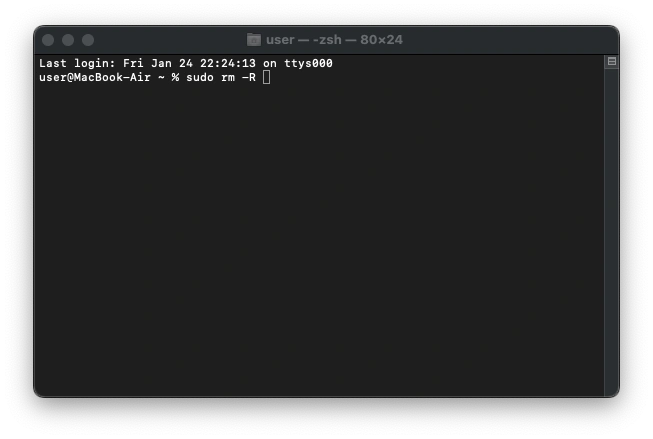
Recherchez Terminal sur l’application Spotlight de Mac, ou allez dans Applications, puis dans Utilitaires et cliquez sur Terminal.
Une fois dans Terminal, tapez la commande sudo rm -R, puis tapez un espace après le « R ».
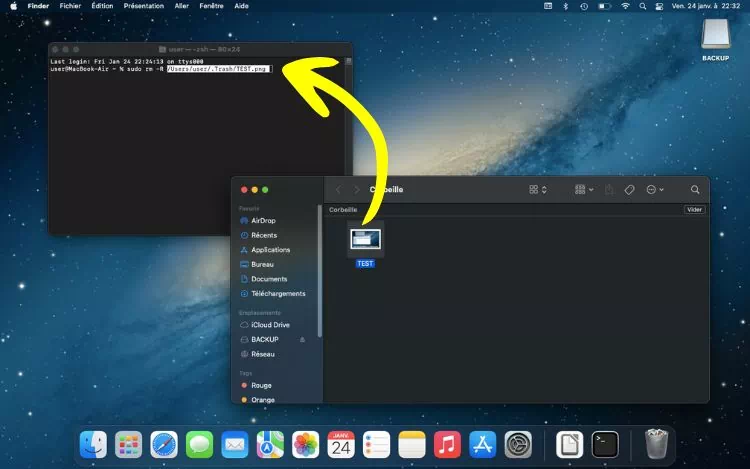
Ouvrez la corbeille depuis le Dock, sélectionnez les fichiers qui refusent de se supprimer et glissez-déposez-les sur la fenêtre Terminal. Le chemin d’accès du fichier et son nom vont apparaître automatiquement après le R de la commande sudo rm -R.
Appuyez sur la touche Entrée et saisissez votre mot de passe administrateur.
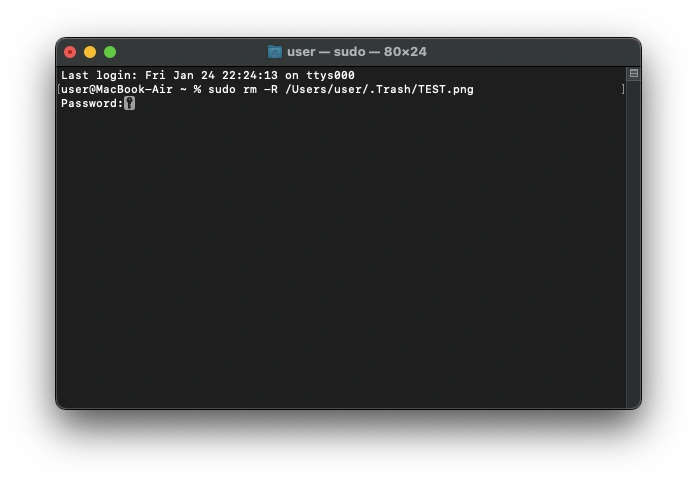
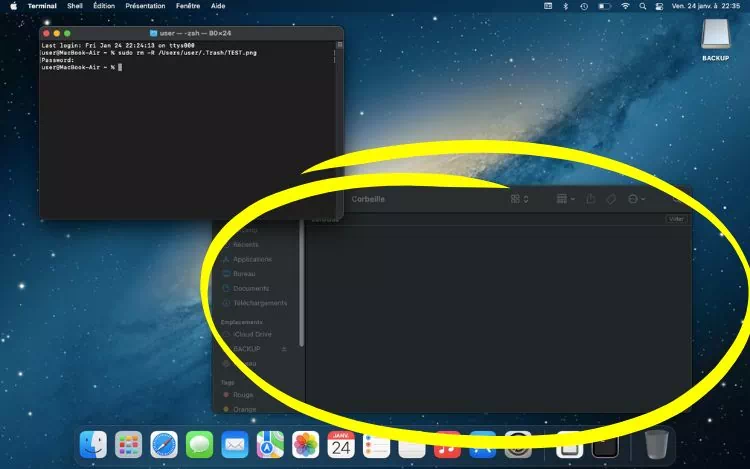
Puis tapez sur Entrée à nouveau pour vider intégralement la corbeille.
Vider la corbeille Mac en mode sécurisé : pourquoi et comment ?
Le mode sécurisé est conçu pour effacer définitivement les fichiers en écrasant leurs données, ce qui les rend irrécupérables. En effet, lorsque vous videz la corbeille avec les solutions décrites ci-dessus, les éléments effacés laissent toujours des traces sur le disque dur de votre Mac. Ils peuvent donc être récupérés plus tard avec des logiciels de récupération de données. Si vous voulez effacer toutes les traces de vos fichiers sensibles, voici comment le faire :
- Allez dans le menu Finder en haut de l’écran.
- Cliquez sur l’option Vider la corbeille en mode sécurisée.
- Confirmez l’opération dans la fenêtre de confirmation qui s’affiche.

Comment supprimer les fichiers sans passer par la corbeille du Mac ?
La plupart des fichiers supprimés vont directement dans la corbeille du Mac et vous devez y accéder pour la vider. Cependant, il existe un moyen de supprimer les éléments inutiles pour de bon, sans les faire passer par la corbeille. Pour ce faire, sélectionnez les éléments depuis l’explorateur de fichiers (Finder) puis appuyez simultanément sur Commande + Option Delete (Suppr).
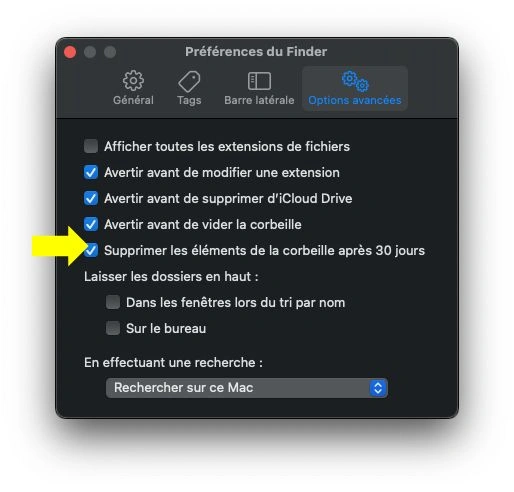
Et si certains fichiers se retrouvent malgré tout dans la corbeille, vous pouvez aussi les effacer automatiquement, après 30 jours, sans le lever le petit doigt. Voici les étapes pour configurer cette automatisation :
Allez dans Finder, puis entrez dans Réglages ou Préférences.

Ensuite, choisissez Options avancées.
Cochez l’option Supprimer les éléments de la corbeille après 30 jours, et c’est tout.