Perdre des photos importantes (souvenirs personnels ou images professionnels) sur son ordinateur peut être une expérience frustrante, surtout si vous n’avez aucune copie de sauvegarde ailleurs. Vous pensez probablement que cette situation est irréversible ou que, si elles existent, les solutions de récupération seraient trop coûteuses. Détrompez-vous ! Il y a bel et bien des moyens simples et même gratuits, de restaurer des photos effacées de votre appareil.
La corbeille du PC pour récupérer simplement vos photos supprimées (faible chance de réussite)
Lorsque vous supprimez une photo sur votre ordinateur, elle peut être d’abord transférée dans la corbeille. Pour la restaurer :
- Ouvrez le menu Corbeille dans l’explorateur de fichiers.
- Retrouvez l’image effacée, sélectionnez-la, faites un clic droit puis cliquez sur Restaurer. L’image sera immédiatement renvoyée dans son emplacement d’origine.
Cependant, cette procédure est considérablement limitée, notamment par le fait que si vous videz la corbeille, les fichiers sont alors définitivement supprimés.
Récupérez vos photos supprimées avec EaseUS Data Recovery Wizard Free : logiciel gratuit de récupération de données
Quand vos photos perdues ne sont plus disponibles dans la corbeille, un logiciel de récupération de données devient votre meilleur allié. EaseUS Data Recovery Wizard Free est une solution performante, reconnue pour sa simplicité d’utilisation et son efficacité.
Ce logiciel gratuit ne sert pas qu’à retrouver les photos définitivement supprimées de la corbeille d’un PC. Il permet aussi de :
- récupérer les fichiers perdus suite au formatage d’un disque dur externe, d’une carte mémoire ou d’un lecteur flash,
- retrouver les données stockées sur un périphérique externe corrompu,
- réparer et récupérer les fichiers corrompus d’un dispositif de stockage endommagé, etc.
Récupérez vos photos perdues : comment utiliser EaseUS Data Recovery Wizard Free ?
Pour récupérer gratuitement les photos supprimées définitivement de votre ordinateur, avec EaseUS Data Recovery Wizard, faites ceci :
Téléchargez la bonne version du logiciel pour votre PC,
Installez EaseUS Data Recovery Wizard sur l’ordinateur puis ouvre-le. Une fois sur l’interface d’accueil du logiciel, vous pouvez voir tous les lecteurs de disque et les partitions de votre disque dur s’afficher.
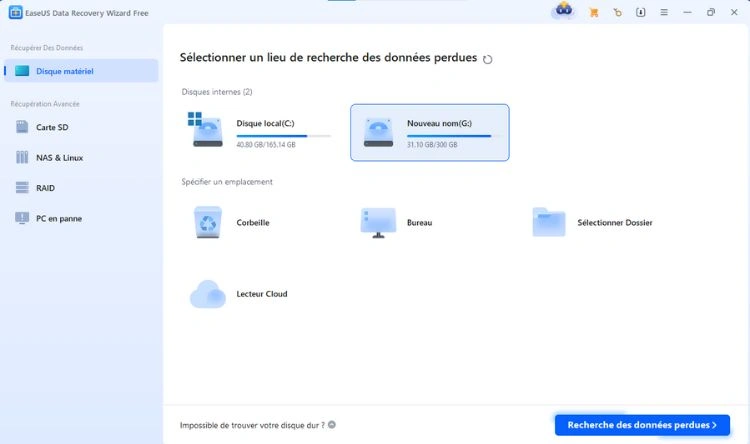
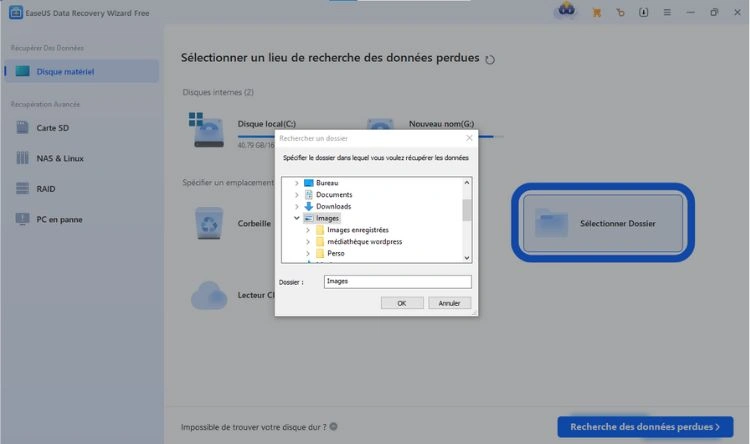
Sélectionnez l’emplacement (disque ou partition) où se trouvaient vos photos supprimées. Vous pouvez aussi accéder directement au dossier où les photos étaient stockées en cliquant sur Sélectionner Dossier. Cliquez ensuite sur OK et l’analyse de la partition ou du dossier source sera lancée automatiquement.
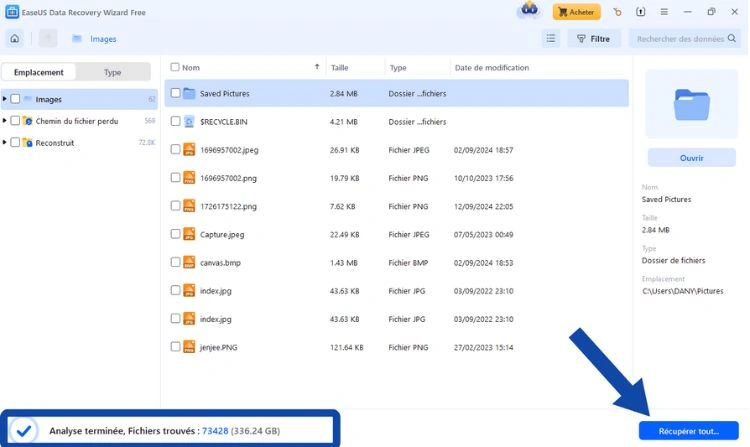
Une fois l’analyse terminée, le logiciel vous affichera tous les fichiers effacés. Si vous voulez tout récupérer, cliquez sur Récupérer tout… Dans le cas contraire, sélectionnez uniquement les éléments dont vous avez besoin.
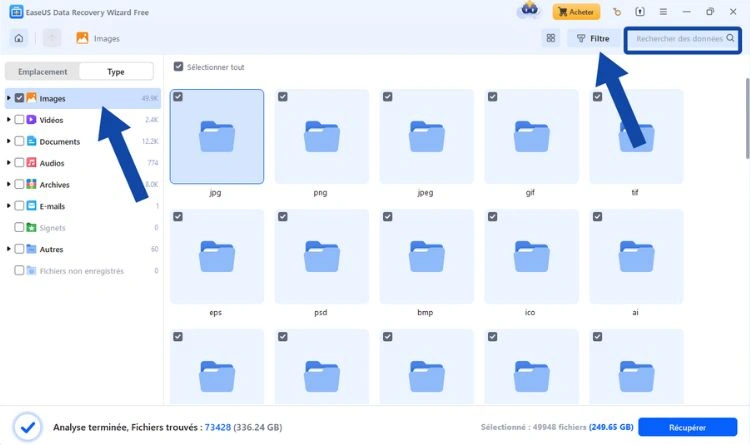
Il convient également de noter que EaseUS Data Recovery Wizard Free dispose d’un filtre qui permet de récupérer les données par catégorie (images, vidéos, documents, audios, etc.). Vous pouvez aussi directement saisir le nom du fichier ou son type (jpeg, png, jpg, etc.) dans le champ de recherche dédié pour le retrouver plus facilement.
Si vous voulez en apprendre plus, découvrez ici d’autres méthodes efficaces pour récupérer un fichier supprimé définitivement de votre ordinateur.
Sauvegarde externe de fichiers : est-ce suffisant pour protéger vos photos ?
Garder une sauvegarde de vos photos importantes sur un disque dur ou une carte SD externe peut sembler être une approche intéressante pour prévenir la perte de vos données. Cependant, même si cette pratique est souvent recommandée, elle ne garantit pas pour autant une protection totale de vos photos.
Si, par exemple, votre périphérique de stockage externe est corrompu par un virus, cela peut rendre toutes vos sauvegardes inutilisables ou même les faire disparaître. C’est dans ces moments que l’utilisation d’un logiciel de récupération de données tel que EaseUS Data Recovery Wizard Free devient indispensable. Cet outil complète vos stratégies de sauvegarde en intervenant là où elles échouent.
Partager la publication "Comment récupérer gratuitement des photos supprimées sur PC ?"