

Les fichiers PDF sont dorénavant partout dans notre vie quotidienne étant donné que c’est un type de document qu’il est possible de lire avec de très nombreux outils gratuits. Ainsi, les documents PDF sont utilisés aussi bien par les enseignants, que dans les entreprises ou à des fins personnelles.
Les principales raisons de cette large utilisation sont leur polyvalence et leur capacité à préserver la mise en page de vos informations. Ils conservent également l’intégrité de chaque élément, tout en combinant des graphiques, des images et des textes dans un seul format.
Cependant, il est parfois nécessaire d’y apporter des modifications ou d’ajouter des commentaires, des annotations ou des signatures. Certains utilisateurs ne connaissant pas les outils qui permettent de modifier un PDF essayent péniblement de les modifier sur leur PC et à la fin toutes les informations se retrouvent mélangées.
Édition de fichiers PDF : un processus simple avec PDF Guru
PDF Guru est un éditeur de PDF en ligne puissant et convivial qui vous permet d’ajouter des annotations, des commentaires et des signatures rapidement et simplement. Le processus est transparent et permet d’obtenir en deux temps trois mouvements ce que l’on souhaite. L’outil dispose d’une interface intuitive facile à prendre en main même par les personnes les moins familières avec internet et l’informatique.
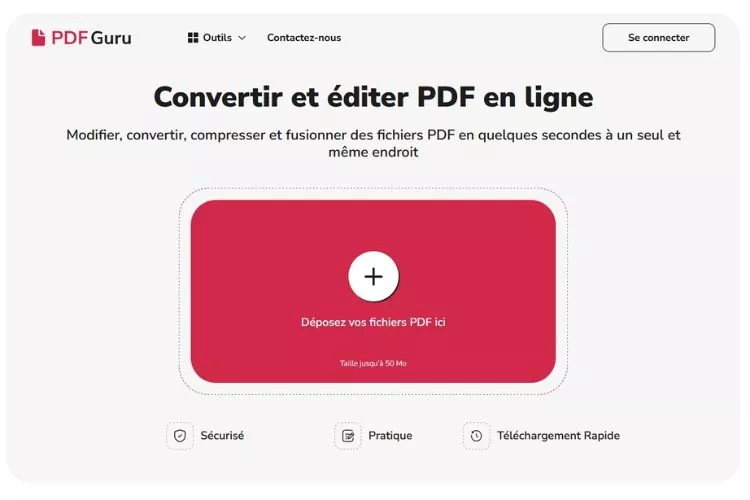
Voici quelques-unes des caractéristiques clés de PDF Guru :
- Toutes les fonctionnalités sont visibles depuis la page d’accueil, ce qui vous permet de trouver rapidement comment ajouter des signatures ou utiliser toute autre fonction dont vous pourriez avoir besoin.
- Il est possible de convertir vos documents PDF en de très nombreux formats, et inversement il est possible de convertir des documents de formats divers et variés en PDF.
- PDF Guru effectue les transformations et conversions à grande vitesse, et ceci même avec des documents volumineux.
- Toutes les actions effectuées en ligne sur vos documents sont protégées, ce qui garantit la sécurité de vos données.
- Vous pouvez ajouter des commentaires, modifier et signer des documents en toute simplicité directement dans votre navigateur.
Comment ajouter des annotations ?
Les annotations sont utilisées quotidiennement par de nombreux utilisateurs. La demande la plus importante émane des étudiants, des enseignants et des professionnels dans de nombreux secteurs d’activité. Vous pouvez avoir besoin d’annoter un PDF dans les situations suivantes :
- Lorsque vous travaillez sur un document commun avec quelqu’un d’autre (étudiant, collaborateur, etc.),
- Pour faire des suggestions en vue d’améliorer un document (travail scolaire, compte-rendu, debrief…),
- Pour ajouter des informations manquantes dans un document,
- Pour demander des éclaircissements.
Il ne s’agit là que de quelques exemples, car il en existe bien d’autres. Les annotations sont l’un des meilleurs moyens de travailler sur un document commun. Elles apportent également un aspect visuel qui permet de se rendre compte plus rapidement du problème.
Il est facile d’ajouter des annotations à un fichier :
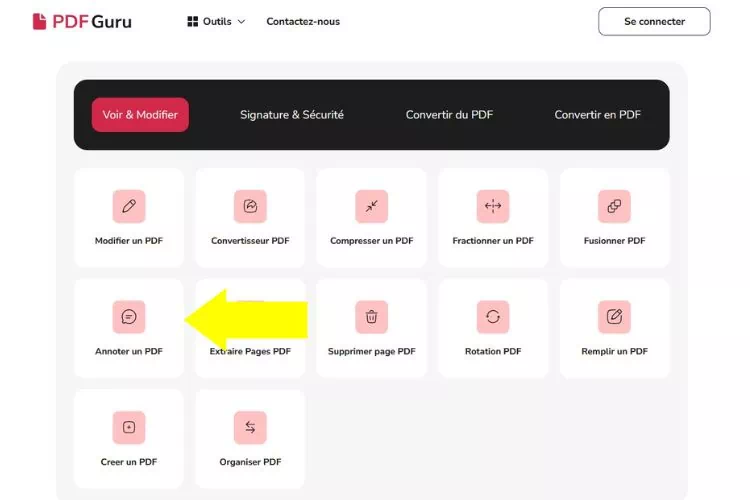
- Ouvrez PDF Guru.
- Cliquez sur le bouton Annoter un PDF.
- Annotez votre fichier PDF selon vos besoins.
- N’oubliez pas d’enregistrer votre document une fois vos annotations finies.
- Le fichier sera sauvegardé sur votre appareil et sur votre compte PDF Guru.
Ajoutez des commentaires à un fichier PDF
L’ajout de commentaires permet de communiquer avec vos équipes, vos supérieurs ou vos étudiants. Il est plus pratique de poser des questions ou de donner des exemples directement sur le document, d’où l’intérêt d’un éditeur de document PDF.
Voici comment ajouter des commentaires à un fichier PDF :
- Ouvrez le document souhaité.
- Dans la barre d’outils située en haut de votre écran, sélectionnez l’option « Ajouter du texte » pour ajouter vos commentaires.
- Cliquez à l’endroit du document où vous souhaitez ajouter un commentaire.
- Saisissez le texte du commentaire dans la fenêtre qui s’affiche.
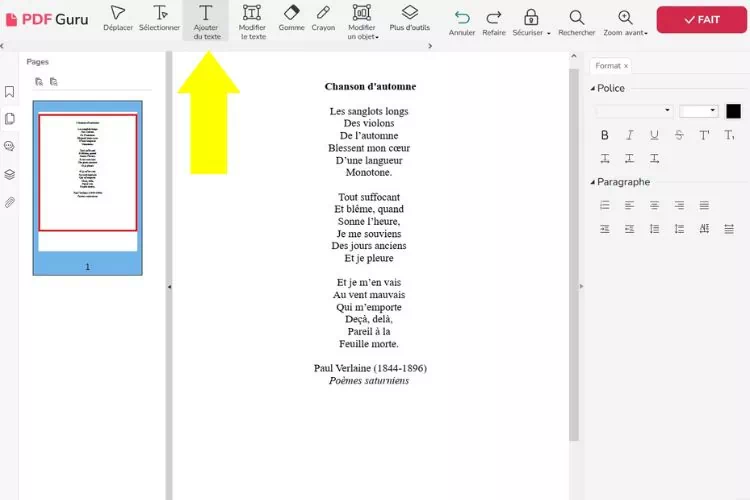
Les commentaires peuvent être ajoutés n’importe où dans le document, ce qui en fait un outil très flexible. Ils rendent également les échanges plus rapides et les modifications plus visuelles et compréhensibles.
Comment ajouter facilement une signature dans un fichier ?
Il est parfois nécessaire d’apposer une signature sur un document PDF. Avant, il fallait imprimer le document, le signer, puis le numériser. Maintenant, il n’y a rien de plus simple :
- Téléchargez le document.
- Sélectionnez l’option « Signer » dans le menu supérieur.
- Vous pouvez télécharger une signature se trouvant sur votre ordinateur ou en créer une nouvelle. Elle sera sauvegardée, de sorte que vous n’aurez pas à répéter cette étape à chaque fois.
- Placez votre signature à l’endroit souhaité sur le document.
- Enregistrez le fichier.
L’ajout de commentaires, d’annotations et de signatures à un PDF est devenu quelque chose de facile et rapide à faire. Plus besoin de vous arracher les cheveux avec vos documents, utilisez un éditeur de PDF en ligne.
Partager la publication "Comment ajouter des annotations, des commentaires ou des signatures à des fichiers PDF"





Merci pour cet article très utile et instructif. Il m’a vraiment beaucoup aidé.