

Table des matières
- Quelles sont les touches essentielles pour les raccourcis clavier sur Mac ?
- Raccourcis de gestion du Mac
- Raccourcis pour le Finder et la gestion des fichiers
- Raccourcis fonctionnant dans les logiciels de traitement de texte (Pages, Word)
- Raccourcis fonctionnant sur Numbers ou Excel
- Raccourcis de gestion multimédia
- Autres raccourcis clavier utiles sur macOS
Maîtriser les raccourcis clavier sur Mac permet de gagner du temps et de naviguer plus facilement au sein de vos tâches quotidiennes. Que vous utilisiez un MacBook Air, un MacBook Pro ou un Mac, ce guide vous présente les principaux raccourcis clavier Apple qui vous simplifieront la vie.
Quelles sont les touches essentielles pour les raccourcis clavier sur Mac ?
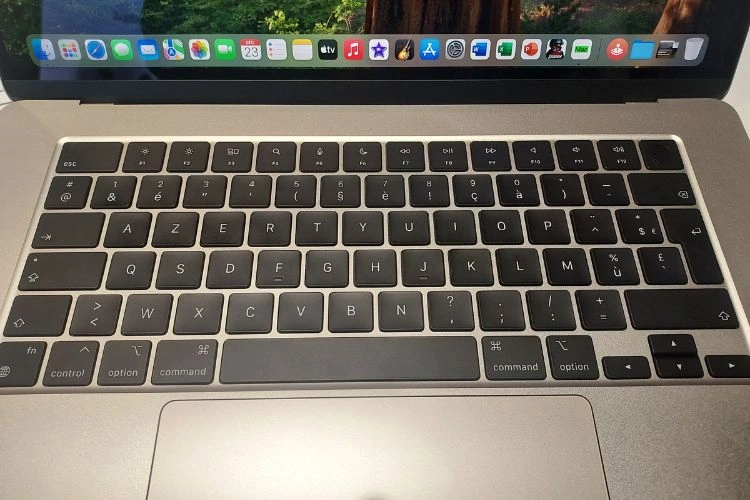
La plupart des raccourcis clavier, MacBook Pro, MacBook Air et Mac utilisent l’une ou plusieurs des quatre principales touches suivantes :
- La touche Commande (Command, Cmd ou ⌘).
- La touche Option (Alt ou ⌥).
- La touche Shift (aussi appelée Maj ou ⇧).
- La touche Contrôle (Ctrl).
Raccourcis de gestion du Mac
Gestion de l’alimentation et du système
- Commande (⌘) + Option (Alt ou ⌥) + Bouton d’alimentation : mettre le Mac en veille.
- Commande + Contrôle + Bouton d’alimentation : forcer le redémarrage de votre Mac. Les documents ouverts et non enregistrés se fermeront aussi, sans que vous soyez invité à les enregistrer au préalable.
- Commande + Option + Contrôle + Bouton d’alimentation : pour fermer toutes les applications actives et éteindre l’ordinateur. S’il y a des documents ouverts qui ont été modifiés, mais non enregistrés, l’ordinateur vous suggérera de les enregistrer avant de poursuivre l’opération.
- Bouton d’alimentation : lorsque vous le maintenez enfoncé pendant 1,5 seconde, vous activez le mode veille. Appuyez plus longuement et vous forcez l’arrêt du Mac
Gestion des sessions
- Commande + Shift (ou Maj ⇧) + Q : se déconnecter de son compte utilisateur. Vous devez confirmer l’action pour qu’elle soit exécutée.
- Commande + Shift + Option + Q : déconnexion immédiate de la session en cours, sans demande de confirmation.
- Commande + Contrôle + Q : verrouiller l’écran du Mac.
Réinitialisation et dépannage (pour les Mac qui ne disposent pas de puce Apple, mais de processeur Intel)
Pour utiliser ces touches, il faut allumer votre Mac puis sans attendre appuyer simultanément sur les touches et les maintenir enfoncées pendant 20 secondes environ.
- Commande + Option + P + R : remise à zéro de la NVRAM. La NVRAM (Non-Volatile Random Access Memory) est un type de mémoire capable de conserver des données même en absence d’alimentation électrique et dans laquelle sont stockées certains paramètres utilisateurs du système macOS. Les paramètres usines sont alors restaurés. Cela permet de résoudre certains problèmes.
- Commande + R : démarrage de l’ordinateur à partir du système de récupération de macOS.
Raccourcis pour le Finder et la gestion des fichiers
Navigation dans le Finder
- Commande + N : ouverture d’une nouvelle fenêtre dans le Finder.
- Commande + T : afficher ou masquer la barre des onglets, quand la fenêtre du Finder ne comporte qu’un seul onglet ouvert.
- Commande + Shift + O : pour accéder au dossier Documents.
- Commande + Shift + U : pour accéder au dossier Utilitaires.
- Commande + Shift + C : pour ouvrir la fenêtre Ordinateur.
- Commande + Option + L : pour accéder au dossier Téléchargements.
- Commande + F : ouvrir spotlight pour lancer une recherche dans l’emplacement actuel.
Gestion des fichiers
- Commande + Suppr (touche Supprimer) : mettre le fichier sélectionné à la corbeille.
- Commande + Shift + Suppr : vider la corbeille du Mac.
- Commande + Shift + Option + Suppr : vider la corbeille sans demande de confirmation.
- Commande + 1 : affichage des fichiers du Finder sous forme d’icônes (uniquement sur la fenêtre ouverte).
- Commande + 2 : affichage des fichiers sous forme de liste (uniquement sur la fenêtre ouverte).
- Commande + D : dupliquer un ou plusieurs éléments sélectionnés.
- Commande + Option + V : déplacer les éléments qui ont été copié (et donc enregistré dans le presse-papiers), depuis leur dossier d’origine vers l’emplacement actuel.
Raccourcis fonctionnant dans les logiciels de traitement de texte (Pages, Word)
Modifier du texte
- Commande + B : appliquer ou retirer du gras sur un texte.
- Commande + I : mettre du texte en italique ou retirer l’italique.
- Commande + U : souligner le texte sélectionné ou supprimer le soulignement.
- Commande + K : insérer ou modifier un lien hypertexte.
Mise en forme de texte
- Commande + T : faire apparaître ou faire disparaître la fenêtre Polices.
- Commande + Shift + Accolade gauche ({) : aligner le texte à gauche.
- Commande + Shift + Barre verticale ou pipe (|) : centrer le texte.
- Commande + Shift + Accolade droite (}) : aligner le texte à droite.
Raccourcis fonctionnant sur Numbers ou Excel
- Commande + Option + E : insérer une équation.
- Option + Flèche de direction « droite » ou « gauche » : insérer une colonne respectivement à droite ou à gauche de la ou des cellules sélectionnées.
- Commande + Option + Suppr : effacer les rangées sélectionnées.
- Commande + Contrôle + Suppr : effacer les colonnes sélectionnées.
- Commande + Option + C : copier le style d’une cellule.
- Commande + Option + V : coller le style d’une cellule, précédemment copié.
Raccourcis de gestion multimédia
Contrôle de la lecture
- Barre d’espace ou F8 : lancer la lecture d’une musique ou d’une vidéo ouverte ou pour mettre en pause.
- Commande + Point (.) : mettre fin à la lecture en cours.
- F7/F9 : passer au morceau précédent/passer au morceau suivant.
Gestion du volume
- F10 : couper le son.
- F11 : baisser le volume.
- F12 : augmenter le volume.
Autres raccourcis clavier utiles sur macOS
Gérer les fenêtres
- Commande + Option + M : réduire toutes les fenêtres.
- Commande + Contrôle + F : pour passer en mode plein écran.
Captures d’écran
- Commande + Shift + 3 : capturer tout l’écran actif.
- Commande + Shift + 4 : capturer une zone spécifique de l’écran.
- Commande + Shift + 5 : pour accéder à l’outil de capture d’écran.
Raccourcis copier-coller, sélectionner ou annuler la dernière action
- Commande + Z : annuler la dernière action.
- Commande + C : pour copier un élément.
- Commande + X : couper un élément.
- Commande + V : coller un élément.
- Commande + A : tout sélectionner.
Articles dans la même thématique


Merci pour cet article très utile et instructif. Il m’a vraiment beaucoup aidé.