Vous adorez explorer le web et dénicher des sites intéressants ? Avec les favoris encore appelés marque-pages sur Mozilla Firefox, vous pouvez sauvegarder toutes les pages que vous aimez et les garder à portée de clic ! Plus besoin de fouiller ou de mémoriser des adresses compliquées. Et si vous migrez vers un autre navigateur, vous n’avez pas non plus besoin de repartir à zéro. Dans ce guide, on vous montre comment maîtriser vos marque-pages comme un expert et profiter pleinement de Firefox.
Comment créer et sauvegarder des marque-pages sur Firefox ?
Le processus de création d’un marque-page sur Firefox est un peu similaire au processus de création de favoris sur Google Chrome. Voici, en quelques étapes, comment ça se passe :
1. Ouvrez Mozilla Firefox.
2. Rendez-vous sur une page de site web que vous souhaitez conserver.
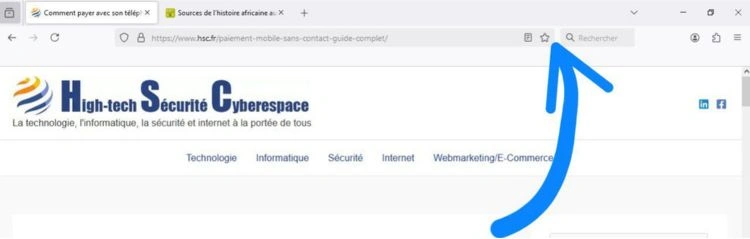
3. Dans la barre d’adresse de Firefox, là où se trouve le lien de la page, cliquez sur l’icône en forme d’étoile, située à l’extrémité droite.
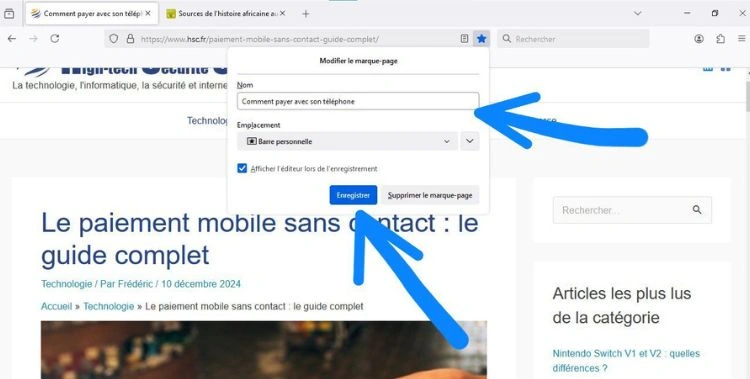
4. Une fenêtre s’ouvrira en vous permettant de renommer le marque-page et de choisir le dossier où l’enregistrer.
5. Par défaut, il ira dans le dossier « Barre personnelle » si vous ne choisissez pas un autre emplacement.
6. Vous n’aurez enfin qu’à cliquer sur « Enregistrer » et votre marque-page sera sauvegardé.
Comment afficher vos favoris ou marque-pages sur Mozilla Firefox ?
Vous avez réussi à sauvegarder plusieurs de vos pages favorites sur Firefox, mais vous avez du mal à les retrouver ? Choisissez, ci-dessous, la solution que vous préférez :
Méthode 1 : Rechercher un marque-page spécifique dans la barre d’adresse
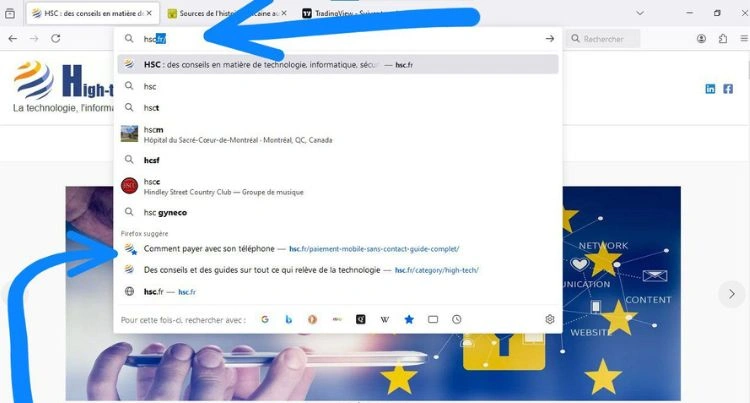
Si vous avez le nom du site en tête, la méthode la plus simple pour retrouver votre page favorite est de taper le nom du site dans la barre d’adresse de Firefox. Dès que vous allez commencer à saisir les premières lettres, une liste de résultats va s’afficher. Dans cette liste figurera le marque-page que vous recherchez. Les marque-pages présents sur cette liste portent tous une étoile bleue. Identifiez celui que vous recherchez et cliquez là-dessus pour accéder à la page correspondante instantanément.
Pour que cette méthode fonctionne, vous devez vous assurer que Firefox est bien paramétré. Pour cela, cliquez sur l’icone du menu Firefox en haut à droite (trois petits traits superposés), puis allez dans Paramètres, puis dans Recherche. Dans la partie « Barre d’adresse », assurez-vous que la case « Les marque-pages » est cochée.
Méthode 2 : Afficher tous les marque-pages via la barre d’adresse
Plutôt que de saisir individuellement les adresses de vos pages favorites, il est également possible de visualiser l’ensemble de vos marque-pages à partir de la barre d’adresse. Pour ce faire, vous devrez passer par l’onglet « Bibliothèque » de votre navigateur. Il s’agit d’une petite icône en forme de trois petites lignes verticales et une oblique, située à droite, sur la ligne de la barre d’adresse. Vous ne le voyez pas sur votre navigateur ? Voici comment la faire apparaître :
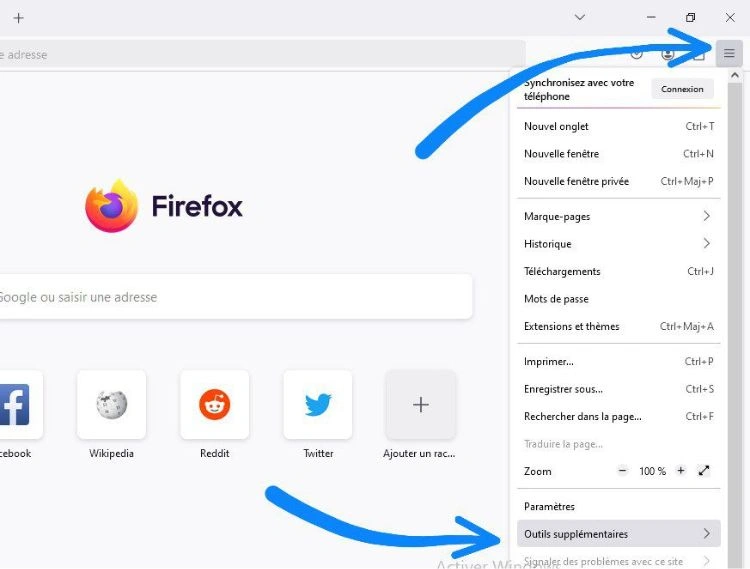
Allez dans le menu Firefox (les trois traits superposés). Ouvrez la section « Outils supplémentaires » située tout en bas et allez sur « Personnaliser la barre d’outils ».
Image4 ici
Identifiez l’onglet « Bibliothèque » dans la liste des outils, faites un clic droit là-dessus puis sélectionnez « Ajouter à la barre d’outils ».
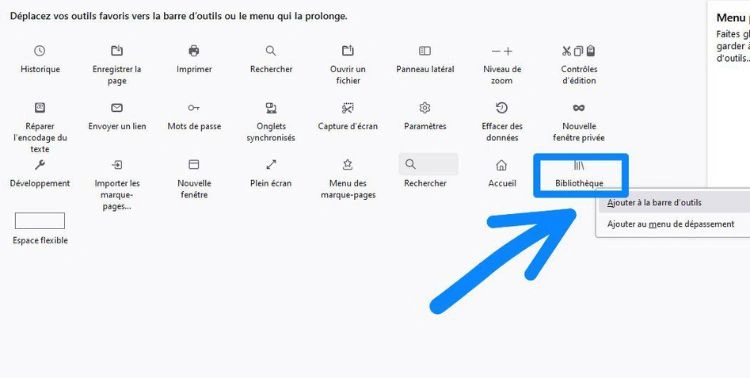
L’icône de la bibliothèque apparaîtra alors automatiquement sur la barre d’outils Firefox.
Pour retrouver vos marque-pages, revenez sur la page d’accueil de Firefox, cliquez sur l’icône de la Bibliothèque que vous venez d’ajouter puis sur « Marque-pages » et enfin sur « Rechercher dans les marque-pages ».
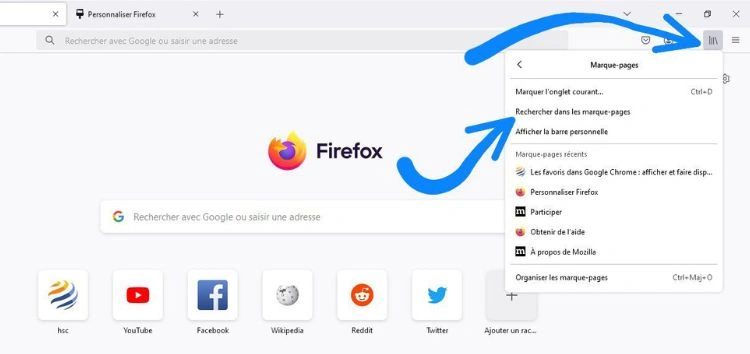
Commencez à taper les premières lettres de la page que vous recherchez. Les pages que vous avez sauvegardées vont alors s’afficher en dessous de la barre d’adresse et vous n’aurez qu’à sélectionner celle que vous souhaitez charger.

Méthode 3 : Accéder aux marque-pages depuis le panneau latéral gauche de Mozilla
Cette astuce est la plus simple de toutes. Le panneau latéral est une petite fenêtre qui s’ouvre à gauche lorsque vous êtes sur Firefox. Il permet d’accéder directement à la liste de tous les marque-pages disponibles. Si cette fenêtre n’est pas présente sur votre Mozilla Firefox, utilisez le raccourci clavier « Ctrl + B » et elle s’ouvrira instantanément.

Importation et exportation des marque-pages sur Firefox : les astuces
Vous souhaitez changer de navigateur et exporter ou importer l’ensemble de vos pages favorites ? C’est faisable avec Mozilla Firefox.
Comment importer vos favoris dans Firefox ?
Voici comment faire pour importer dans Firefox vos sites préférés enregistrés dans d’autres navigateurs :
Cliquez sur l’icône « Bibliothèque » dans la barre d’outils.
Allez dans la section « Marque-pages » puis cliquez sur « Organiser les marque-pages ».
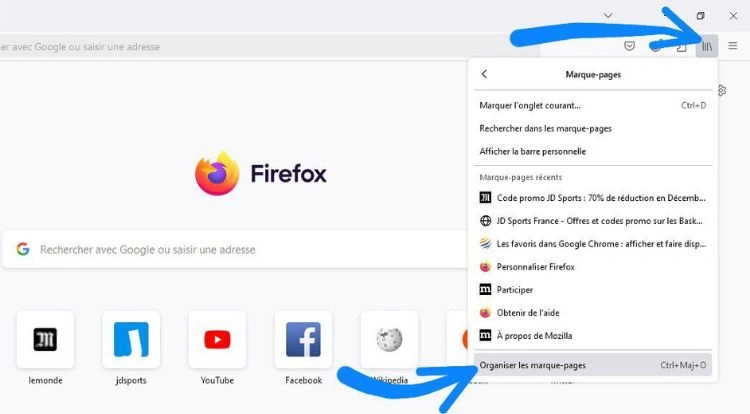
Dans la nouvelle fenêtre qui s’ouvre, cliquez sur le volet « Importation et sauvegarde » puis sélectionnez « Importer des données d’un autre navigateur ».

Une nouvelle fenêtre apparaîtra. Choisissez-y le navigateur source et cochez le type de données que vous souhaitez importer (marque-pages, extensions, historique, etc.) puis cliquez sur « Importer » pour récupérer tous vos favoris dans Firefox.

Comment exporter vos marque-pages depuis Firefox ?
Le processus d’exportation des marque-pages est un peu similaire à celui de l’importation, à un détail près. Voici une brève présentation des étapes :
Allez dans « Bibliothèque » à partir de l’icône correspondante, ouvrez « Marque-pages », puis allez sur « Organiser les marque-pages ».
Au niveau de « Importation et sauvegarde », choisissez « Exporter des marque-pages au format HTML ».

Un fichier nommé « bookmarks » va se créer. Enregistrez-le, il contient toutes les pages favorites que vous avez enregistrées dans Firefox.
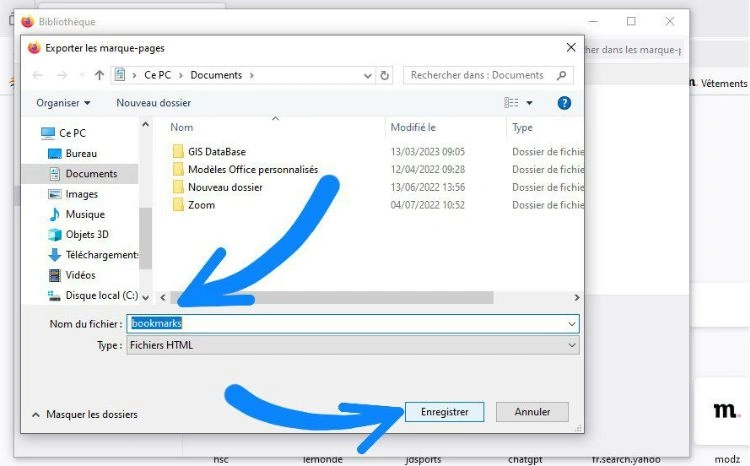
Vous pourrez les installer sur votre nouveau navigateur en important le fichier HTML depuis ce navigateur.
Partager la publication "Les marque-pages sur Firefox : le guide complet"