Article mis à jour le 7 juillet 2024
Dans le passé, l’impression de documents sur Mac (et sut PC) a parfois fait couler beaucoup d’encre. En effet, on n’était généralement pas à l’abri des problèmes d’incompatibilité d’imprimantes ou de paramétrage souvent très frustrants. Aujourd’hui, avec quelques bons conseils et une procédure claire, il est possible, et même très facile, d’installer n’importe quelle imprimante sur votre Mac et d’imprimer vos documents personnels ou professionnels sans prise de tête.
Vérifier la compatibilité de l’imprimante avec le Mac
Avant de procéder à l’installation d’une imprimante sur votre Mac, vous devez impérativement vous assurer de sa compatibilité avec votre version d’ordinateur. Certes, la plupart des imprimantes modernes sont dotées de fonctionnalités avancées et sont compatibles avec une très large gamme et version d’ordinateurs, PC comme Mac. Cependant, il existe toujours des exceptions, et ne pas en avoir connaissance pourrait vous faire perdre du temps.
À cet effet, nous vous recommandons, en premier lieu, de parcourir le manuel de votre imprimante, lequel est bien plus susceptible de vous renseigner sur les systèmes d’exploitation compatibles avec l’appareil. Vous pouvez aussi vous rendre directement sur le site officiel du fabricant pour savoir si macOS est pris en charge par votre modèle d’imprimante.
Dans le même temps, vous devez prendre le soin de mettre à jour votre système d’exploitation, ou de vous assurer que celui-ci est bien à jour. En effet, certaines mises à jour peuvent inclure l’installation de logiciels ou de pilotes indispensables au bon fonctionnement de l’imprimante.
Connecter l’imprimante via un câble USB
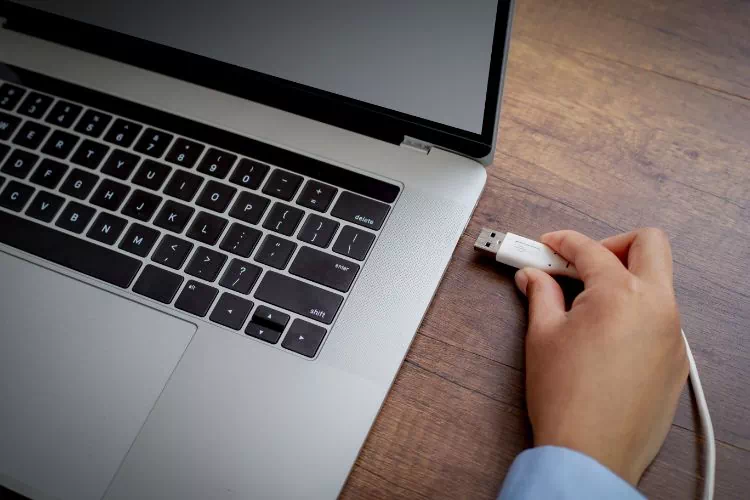
L’une des méthodes les plus simples pour ajouter une imprimante à Mac est la connexion USB. Si votre imprimante possède un ou plusieurs ports USB dédiés, vous aurez alors juste besoin d’un câble USB pour lier vos deux appareils.
Pour commencer, branchez votre imprimante à une prise électrique puis connectez-la à votre Mac en utilisant le câble USB. Allumez ensuite l’imprimante après vous être assuré qu’elle dispose de suffisamment de papier et d’encre pour imprimer vos documents.
À ce stade, si votre Mac est bien allumé, il devrait immédiatement détecter l’imprimante et vous le signaler. Au cas contraire, rendez-vous dans les « Préférences Système« , puis dans « Imprimantes et scanners » (« Imprimantes et fax » sur les modèles anciens).

Cliquez sur le signe « + » en bas à gauche de la fenêtre pour ajouter une nouvelle imprimante sur l’ordinateur.
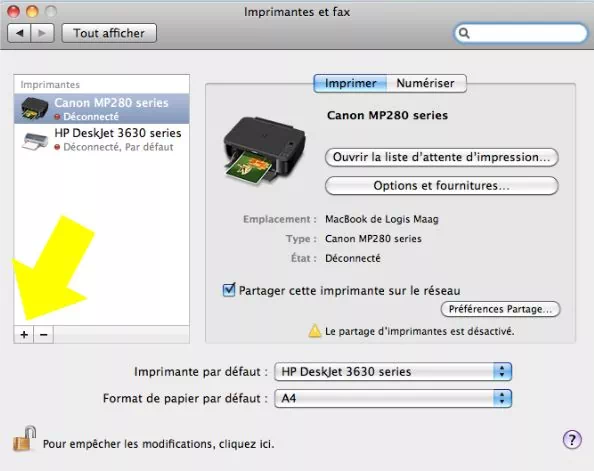
L’imprimante sera alors directement affichée et vous pourrez vous y connecter.
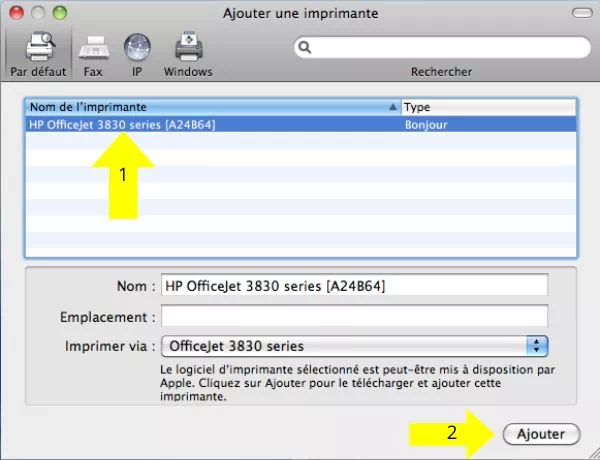
En outre, la facilité de la connexion de vos deux équipements dépendra de la compatibilité de l’imprimante avec macOS, mais aussi de la disponibilité des pilotes appropriés. Si vous rencontrez des problèmes de connexion, il est donc probable que certains pilotes d’impression soient requis sur votre ordinateur.
Dans ce cas de figure, votre Mac vous demandera d’installer les pilotes manquant à travers une notification comportant le lien de téléchargement. Vous pourrez aussi aller sur le site internet du fabricant de l’imprimante pour trouver et télécharger les pilotes appropriés. Une fois cette procédure remplie, votre imprimante devrait désormais apparaître sur le Mac.

Ajouter l’imprimante sur le Mac à partir du réseau
Si vous préférez installer votre appareil sur le Mac sans câble USB, l’utilisation du réseau est aussi une option envisageable. Ici, il vous faudra vous assurer que l’imprimante est bien allumée et qu’elle est connectée au même réseau (connexion par câble Ethernet ou sans fil avec le Wi-Fi) que l’ordinateur.

Pour la connexion au réseau Wi-Fi, sachez que les récents modèles d’imprimantes disposent d’une interface de commande et d’un écran dont vous pouvez vous servir pour les connecter au Wi-Fi. Cette interface peut d’ailleurs être utilisée pour saisir le mot de passe du Wi-Fi, au cas où le réseau serait protégé. Pour ce qui est de la connexion Ethernet, il vous suffit de brancher le câble Ethernet dans le port dédié sur l’imprimante.
Après avoir établi la connexion réseau, allez dans « Préférences Système » puis sélectionnez « Imprimantes et scanners ». Cliquez sur le signe « + » afin d’ajouter une nouvelle imprimante sur le Mac. Votre système va alors rechercher les imprimantes disponibles sur le réseau et détecter celle que vous souhaitez ajouter.
Il est aussi possible que pour l’ajout de la nouvelle imprimante, vous deviez saisir son adresse IP, laquelle est accessible sur son écran de commande. Dès que vous l’aurez trouvée et renseignée, cliquez sur « Ajouter » pour installer l’imprimante. Notez également que la mise à jour ou l’installation de certains pilotes pourrait être requise durant le processus.
Installation, paramétrage et impression sans fil sur Mac
Retrouvez dans cette section, la solution d’impression sans fil la plus efficace sur Mac, ainsi que les différentes étapes pour configurer votre imprimante et réussir vos impressions.
AirPrint pour installer vos imprimantes sans fil
AirPrint est une technologie d’impression sans fil intégrée à macOS et aux appareils iOS en général. Elle a pour avantage de simplifier le processus d’impression en éliminant le besoin de télécharger ou d’installer des pilotes supplémentaires. Voici comment l’utiliser :
- Assurez-vous que votre imprimante est compatible avec AirPrint. Cette condition est obligatoire.
- Allumez l’imprimante et connectez-la au même réseau Wi-Fi que votre Mac.
- Rendez-vous dans « Préférences Systèmes« puis sélectionnez « Imprimantes et Scanners« .
- Cliquez sur « +« en bas de l’écran pour ajouter votre imprimante AirPrint.
- Sélectionnez-la et laissez-la s’installer. Après l’installation de l’imprimante AirPrint, vous pourrez imprimer vos documents depuis votre Mac, sur effort.
Paramétrer votre imprimante et imprimer sur Mac
Votre imprimante étant désormais installée sur le Mac, vous pouvez alors commencer à imprimer vos documents. Mais avant, il est essentiel de bien la configurer pour garantir la qualité des impressions. Pour cela :
- Ouvrez un fichier quelconque à imprimer, puis parmi les onglets alignés en haut de l’écran, cliquez sur « Fichier » et sur « Imprimer » (dans le menu déroulant qui apparaît).
- Dès que le menu d’impression s’affiche, sélectionnez l’option « Afficher les détails ». Ici, vous pouvez définir les paramètres de l’impression, notamment : la couleur (en noir et blanc ou en couleur), les bordures, la qualité, etc.
- Une fois vos paramètres définis, cliquez sur le menu « Préréglages » puis choisissez « Enregistrer les réglages actuels comme préréglages ».
- Vous pouvez aussi nommer ce préréglage et choisir si vous souhaitez l’appliquer à toutes vos imprimantes ou uniquement à celle en cours. Enfin, cliquez sur OK pour enregistrer votre paramétrage.
À l’issue de cette étape, si vous le souhaitez, vous pouvez directement imprimer le document que vous venez d’ouvrir en cliquant sur « Imprimer ».
Partager la publication "Installer ou ajouter une imprimante sur Mac : le guide complet"