Article mis à jour le 2 avril 2025
Vous avez du mal à gérer votre disque dur ? Entre les partitions à organiser, l’espace de stockage à optimiser et les fichiers à protéger, il est normal de parfois s’y perdre. Heureusement, grâce au logiciel iBoysoft DiskGeeker, la donne change. Cet outil promet de faciliter la gestion de vos disques sous Windows en effectuant en quelques clics le clonage, l’analyse de l’espace, le chiffrement des fichiers et même la récupération des partitions perdues. Explorons en détail toutes les fonctionnalités de ce gestionnaire de disque nouvelle génération.
Fonctionnalités principales d’iBoysoft DiskGeeker
Le logiciel iBoysoft DiskGeeker for Windows intègre de nombreuses fonctionnalités qui simplifient la prise en main et la gestion des disques sous Windows.
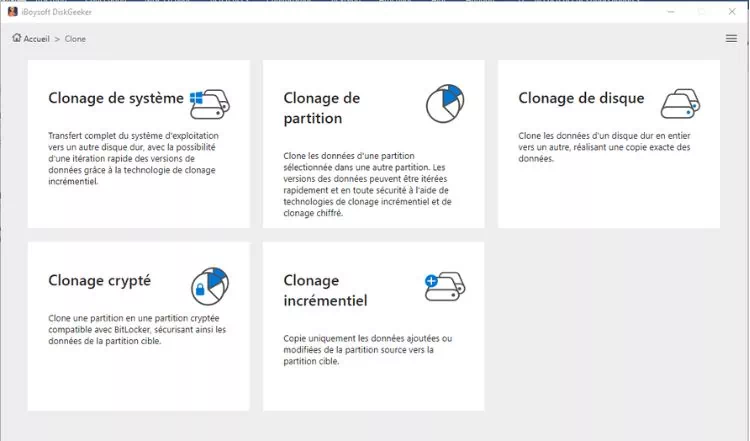
Le clonage de disque et de partition
Le clonage permet de copier un disque entier ou une simple partition. Cette fonction est utile pour sauvegarder vos données ou transférer votre système sur un autre disque. Avec iBoysoft DiskGeeker, le clonage se fait en quelques clics. Le logiciel copie les fichiers, les paramètres ainsi que le système d’exploitation si nécessaire.
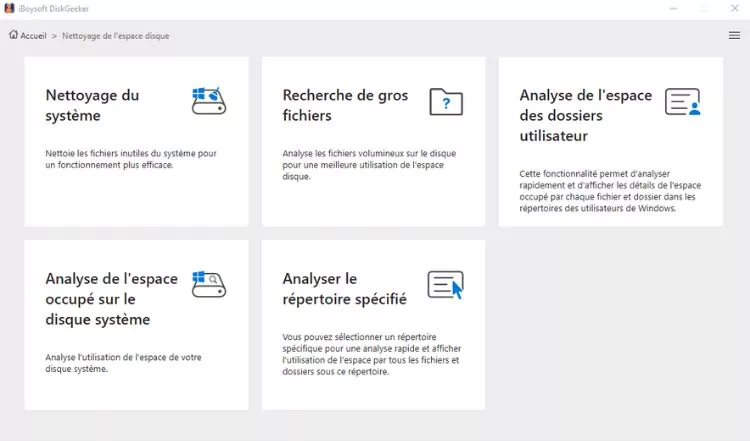
L’analyse d’espace disque
L’espace de stockage se remplit vite, souvent sans qu’on s’en rende compte. iBoysoft DiskGeeker analyse le disque et montre quels fichiers prennent le plus de place. Il affiche un rapport détaillé, ce qui vous permet de supprimer automatiquement les fichiers inutiles et de libérer de l’espace. De la même manière, le logiciel sert à repérer et à effacer les fichiers en double ou les programmes oubliés qui occupent de la place.
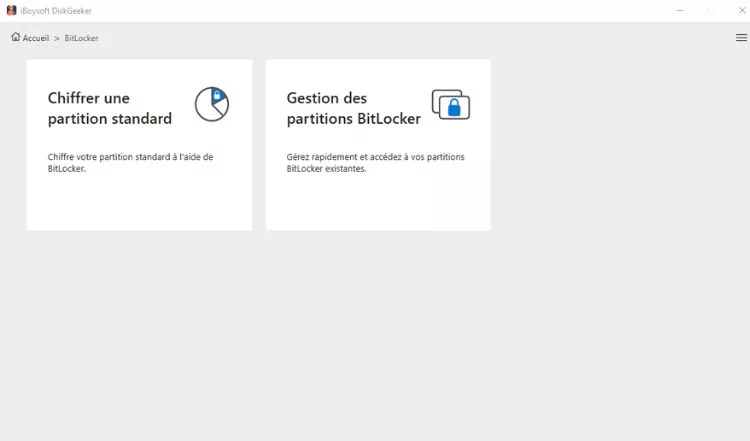
Le chiffrement BitLocker
BitLocker est une technologie de chiffrement intégrée à Windows, mais elle n’est pas disponible sur toutes les versions. Cependant, grâce à iBoysoft DiskGeeker vous pouvez l’activer même sur votre Windows Home (appelé aussi Windows Famille, version de Windows pour les particuliers). À noter que ce chiffrement protège vos fichiers sensibles contre les piratages et le vol de données.
La suppression sécurisée des données
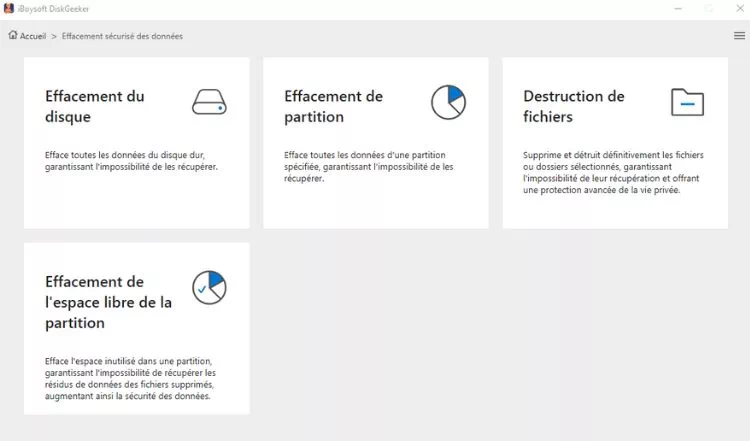
Il est généralement possible de récupérer des fichiers d’une corbeille vidée sur PC ou sur Mac. En gros même si vous essayez de supprimer définitivement des données sensibles de votre ordinateur en espérant qu’elles ne puissent pas tomber entre de mauvaises mains, elles restent souvent récupérables avec des logiciels spécialisés.
Pour éviter cela, il est nécessaire d’utiliser un outil de suppression sécurisée qui écrase et détruit les fichiers pour les rendre irrécupérables. iBoysoft DiskGeeker propose également cette fonctionnalité, laquelle peut se révéler particulièrement utile si vous souhaitez vendre votre ordinateur ou votre disque dur.
Autres fonctionnalités de iBoysoft DiskGeeker
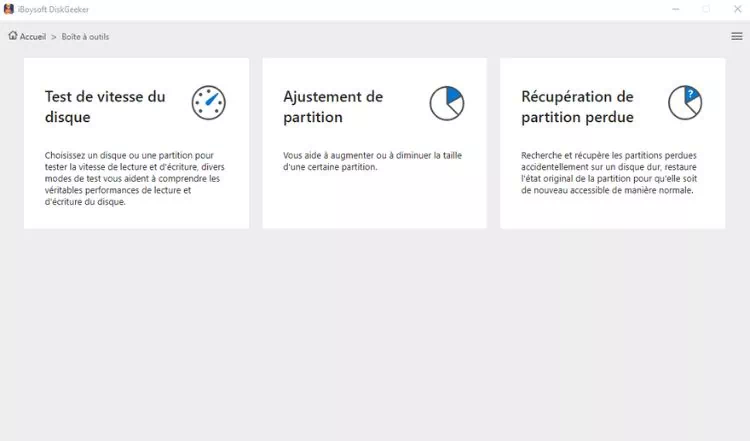
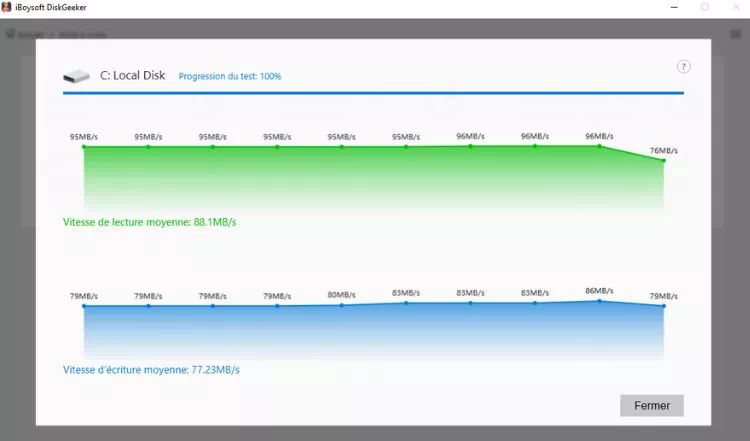
Le test de la vitesse du disque : iBoysoft DiskGeeker mesure la vitesse de lecture et d’écriture de votre disque. Cela permet de vérifier si un disque est performant ou s’il commence à ralentir. Les résultats sont affichés sous forme de graphique pour simplifier la lecture.
Le redimensionnement des partitions : il arrive que l’on manque d’espace sur une partition alors qu’une autre en a trop. iBoysoft DiskGeeker permet de redimensionner les partitions sans perdre de données. Vous pouvez ainsi agrandir ou réduire une partition en fonction de vos besoins, sans avoir à reformater le disque.
La récupération de partitions perdues : iBoysoft DiskGeeker propose aussi un outil de récupération pour retrouver les partitions perdues ou supprimées accidentellement sur votre disque dur, votre clé USB ou tout autre support de stockage.
Comment installer et utiliser iBoysoft DiskGeeker pour Windows ?
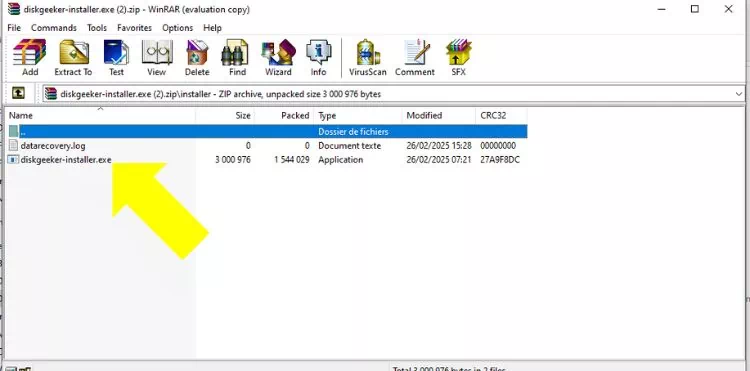
Commencez par télécharger iBoysoft DiskGeeker depuis le site officiel. Le fichier d’installation est souvent compressé au format ZIP. Une fois le téléchargement terminé, ouvrez le fichier ZIP et extrayez son contenu. Ensuite, faites un double-clique sur le fichier d’installation (.exe) et suivez les instructions à l’écran pour finaliser l’installation.
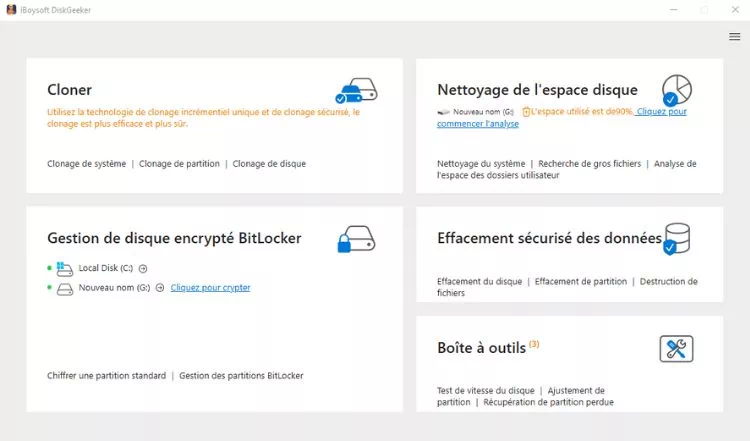
À la fin de l’installation, lancez le logiciel. Vous arrivez sur une interface claire et intuitive où toutes les fonctionnalités principales sont accessibles depuis l’écran d’accueil.
Si vous souhaitez gérer un disque dur externe, une clé USB ou une carte mémoire, connectez le périphérique à votre ordinateur. Si c’est un disque interne, inutile de connecter quoi que ce soit. Sélectionnez ensuite l’outil dont vous avez besoin dans iBoysoft DiskGeeker et démarrez le processus.
Notre avis sur iBoysoft DiskGeeker après test
iBoysoft DiskGeeker est un gestionnaire de disque complet et performant, dotée d’une interface simple qui le rend accessible à tous, même aux débutants. Lors de nos tests, le logiciel s’est montré fiable et rapide dans l’exécution des différentes commandes de traitement de disque.
Il est principalement payant, mais une version d’essai gratuite de 7 jours vous permet de le tester avant de vous décider. En outre, indépendamment de la richesse de ses fonctionnalités, ce qui nous a le plus marqués reste sa facilité d’utilisation et son efficacité, y compris pour des tâches qui sont souvent jugées comme complexes.
Partager la publication "iBoysoft DiskGeeker pour Windows : votre solution de gestion de disque tout-en-un"