Naviguer sur Internet est devenu une habitude quotidienne pour beaucoup et les favoris sont l’un des moyens les plus efficaces pour accéder rapidement à vos sites préférés. Cependant, si vous utilisez Safari sur un appareil Apple pour la première fois, vous pourriez vous sentir un peu perdu face aux options de gestion de vos favoris. Pas d’inquiétude ! Ce guide vous explique pas à pas comment ajouter et organiser vos favoris sur Safari, que vous soyez sur Mac ou iPhone.
Ajouter un favori sur Safari sur Mac ou sur iPhone
Vous savez peut-être déjà comment gérer vos favoris dans Google Chrome. Ce navigateur est assez simple et intuitif, on vous l’accorde ! Toutefois, avec Safari sous Mac, ce n’est pas non plus compliqué. Voici comment faire :
Lancez Safari et accédez à la page que vous souhaitez enregistrer.
Une fois sur la page, dirigez votre curseur vers le coin supérieur droit. Vous y trouverez une icône de partage (un carré avec une flèche pointée vers le haut), cliquez dessus puis sélectionnez « Ajouter un signet ».

Dans la petite fenêtre qui s’ouvre, sous « Ajouter cette page à », choisissez « Favoris ».
Safari génère le nom de la page automatiquement, mais vous pouvez la renommer si vous le souhaitez.

Cliquez enfin sur « Ajouter » pour valider son ajout aux favoris.
Comment mettre en favoris sur iPhone
Sur iPhone, l’ajout d’une page ou d’un site aux favoris se fait aussi en quelques clics :
Ouvrez Safari sur votre téléphone.
Rendez-vous sur le site que vous voulez enregistrer dans vos favoris.
Tout en bas de l’écran, au milieu, appuyez sur l’icône « Partager » (un carré avec une flèche pointée vers le haut).
Faites défiler le menu qui s’ouvre vers le bas pour sélectionner l’option « Ajouter aux favoris ».
Ici aussi le nom de la page et son lien vont se générer automatiquement. Vous n’aurez alors qu’à cliquer sur « Enregistrer » et votre site sera directement ajouté dans les favoris.
Une fois votre page mise en favoris, sur Mac ou sur iPhone, à chaque fois que vous ouvrirez Safari, vous la retrouverez sur l’interface d’accueil du navigateur.
Comment supprimer vos sites favoris sur Mac ou sur iPhone ?
Que ce soit sur Mac ou sur iPhone, il est aussi très facile de supprimer des favoris dont on n’a plus besoin.
Supprimer vos favoris sur Mac
Pour effacer des sites ou des pages de la liste de vos favoris sur Safari, vous pouvez le faire directement depuis la page d’accueil du navigateur. Si les favoris s’affichent dès que vous ouvrez Safari, il suffit de faire un clic droit sur chaque élément à effacer puis de cliquer sur l’option « Supprimer ».
Toutefois, si vous avez beaucoup de pages enregistrées, il est possible que vous ne puissiez pas toutes les voir sur l’interface d’accueil de Safari. Dans ce cas :
Ouvrez le navigateur web.
Dans le coin supérieur gauche, cliquez sur le bouton qui permet d’afficher la barre latérale, puis cliquez sur Signet (en bas).

Cliquez sur l’onglet « Favoris ».
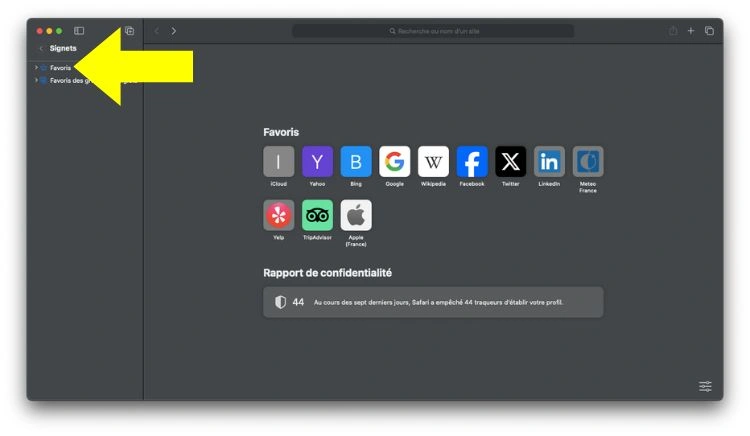
Mettez le curseur sur le site à supprimer parmi les favoris, faites un clic droit là-dessus et sélectionnez « Supprimer ». Ou alors faites un clic long sur le site à supprimer, puis cliquer sur la croix qui apparaît à droite du site.

Supprimer vos favoris dans Safari sur iPhone
- Accédez au navigateur web sur le smartphone.
- Appuyez sur l’icône du livre ouvert en bas de l’écran.
- Allez dans le menu « Signets » puis ouvrez la section « Favoris ».
- Faites défiler vers le bas les favoris pour trouver le site que vous voulez supprimer.
- Dès que vous l’avez trouvé, appuyez longuement là-dessus jusqu’à ce qu’apparaisse une fenêtre d’options, incluant l’option « Supprimer » et terminez le processus.
Gérer efficacement vos favoris dans Safari sur Mac et sur iPhone
À mesure que vous ajoutez de nouveaux sites à votre collection de favoris, la liste devient longue et encombrante. Heureusement, il existe des moyens simples pour mieux organiser vos favoris et pouvoir facilement les retrouver.
D’abord, vous avez la possibilité de créer des dossiers qui vous permettront de classer vos favoris par catégorie. Par exemple, si vous avez enregistré plusieurs sites de formations en ligne sur Safari, vous pouvez regrouper l’ensemble de ses sites sous un dossier « Formations » que vous allez créer. Pour cela, aller dans Signets dans le menu du haut, puis cliquez sur « Ajouter un dossier de signets ».

La barre latérale des signets s’ouvre avec un nouveau dossier créé et renommez-le comme vous le souhaitez.
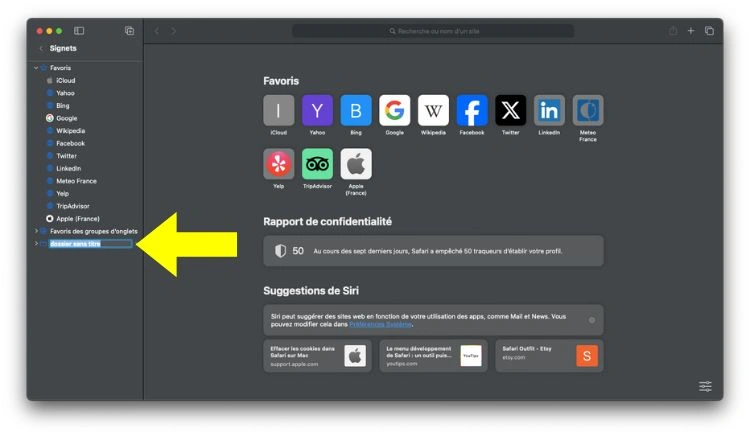
Ensuite, vous pouvez également organiser vos favoris dans la liste, en les glissant vers le haut ou vers le bas, selon l’ordre de priorité qui vous convient. Pour finir, Safari vous permet aussi de rechercher directement le site qui vous intéresse dans votre collection de favoris. Pour ce faire, cliquez sur le symbole du livre ouvert et tapez le nom de votre favori dans la barre de recherche qui s’affiche.
Partager la publication "Gérer les favoris (signets) sur Safari"