

Avez-vous pris l’habitude de laisser traîner vos fichiers (images, documents, vidéos) un peu partout sur le bureau de votre Mac ? Sur le moment, cela peut sembler pratique, mais très vite, c’est le bazar et ça devient difficile de s’y retrouver. Pourtant, en créant des dossiers et en classant vos fichiers correctement, vous pouvez transformer votre espace de travail en un environnement clair, organisé dans lequel il est facile de trouver ce que l’on cherche. Voici comment vous y prendre.
Comment créer un dossier sur Mac
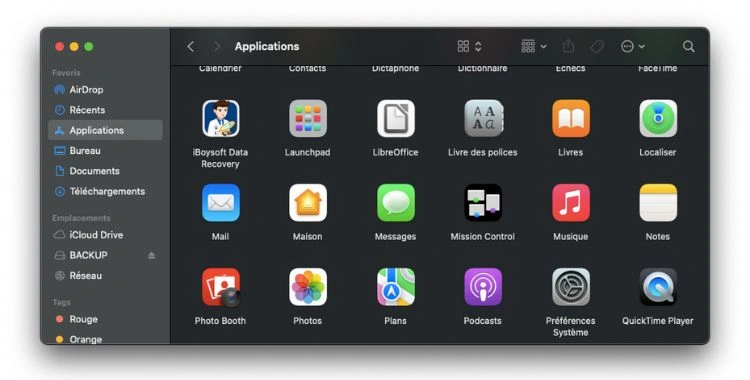
Par défaut, le gestionnaire de fichiers (Finder) des Mac intègre des dossiers tels que « Documents », « Téléchargements » et « Applications », qui facilitent la gestion des fichiers. Par exemple, lorsque vous téléchargez un élément sur Internet, celui-ci est directement sauvegardé dans le dossier « Téléchargements ». Toutefois, il existe plusieurs solutions pour créer des dossiers personnalisés afin d’organiser vos fichiers à votre convenance.
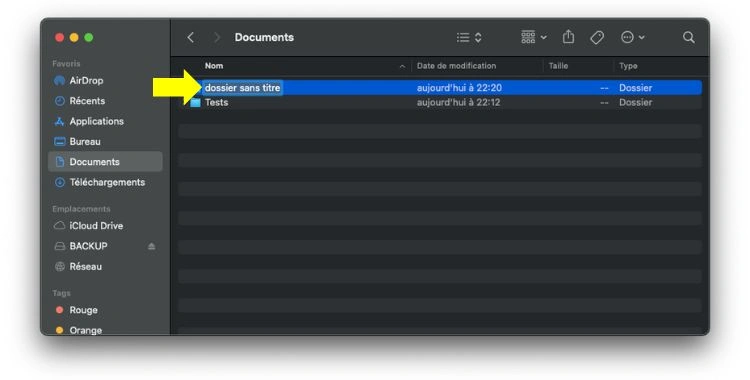
Raccourci clavier
- Accédez à l’emplacement où vous souhaitez créer le nouveau dossier (bureau ou dossier spécifique).
- Appuyez simultanément sur Commande (⌘) + Shift/Maj + N.
Ce raccourci clavier mac vous permet de créer automatiquement un nouveau dossier, nommé par défaut « Dossier sans titre ». Il ne vous reste plus qu’à le renommer selon vos besoins.
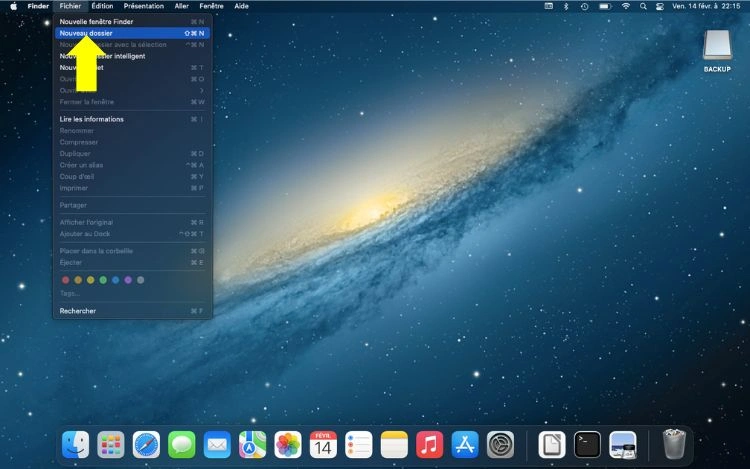
Utiliser le menu Finder
Le menu Finder correspond à la barre horizontale située dans le coin supérieur gauche de l’écran. Dans ce menu, sélectionnez « Fichier », puis cliquez sur « Nouveau dossier » dans la fenêtre qui s’affiche. Votre nouveau dossier sera ainsi immédiatement créé, prêt à être renommé.
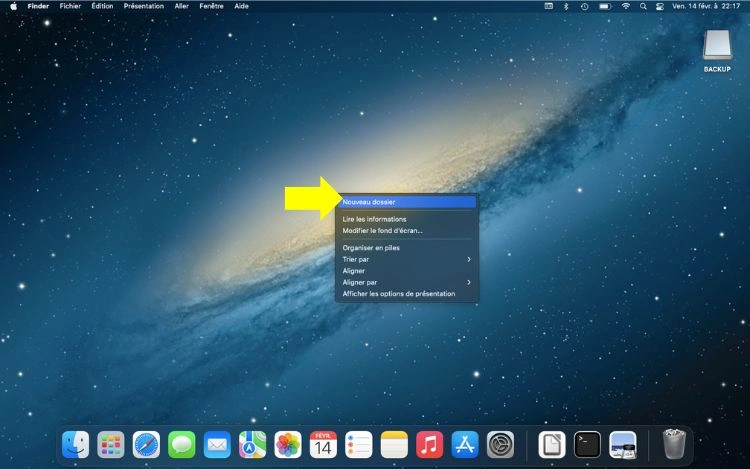
Utiliser les options du clic droit
Une autre manière de créer un dossier sur Mac est de faire un clic droit avec la souris, sur un espace vide du bureau. Vous pouvez aussi le faire dans tout autre emplacement de votre choix (dossier Téléchargements, dossier Documents, etc.). Après avoir fait un clic droit, choisissez « Nouveau dossier » parmi les options du menu contextuel qui s’affiche. Encore une fois, le nom par défaut du dossier créé est « Dossier sans titre », et vous pouvez le renommer comme vous le souhaitez.
Organisez vos dossiers et fichiers sur Mac
Maintenant que vous savez comment créer de nouveaux dossiers sur votre Mac, c’est le moment d’apprendre à les organiser.
Trier les fichiers dans le Finder
Dans le Finder, vous pouvez trier vos dossiers et fichiers par nom, date ou type, afin de mettre un certain ordre dans vos dossiers. Pour ce faire, accédez à l’emplacement des fichiers concernés, puis cliquez sur « Présentation » dans la barre de menu. Ensuite, choisissez l’option « Trier par » et sélectionnez votre préférence de tri. Si vous les classez par nom, les fichiers seront disposés par ordre alphabétique.

Organiser les fichiers en piles
La fonction « Piles » est utilisée pour organiser les fichiers par catégorie sur le bureau. Par exemple, si vous créez des piles en fonction du type, tous les éléments « images » vont être regroupés dans une seule pile. Il en sera de même pour les vidéos, les audios, les documents, les présentations, etc. Une fois les piles créées, tout nouveau fichier rejoint automatiquement la pile qui lui correspond. Voici comment activer les piles sur votre Mac :
- Cliquez sur le bureau.
- Dans la barre de menu, choisissez l’option « Présentation », puis sélectionnez « Utiliser les piles ». Les fichiers sur le Bureau vont se mettre ensemble sous forme de piles.
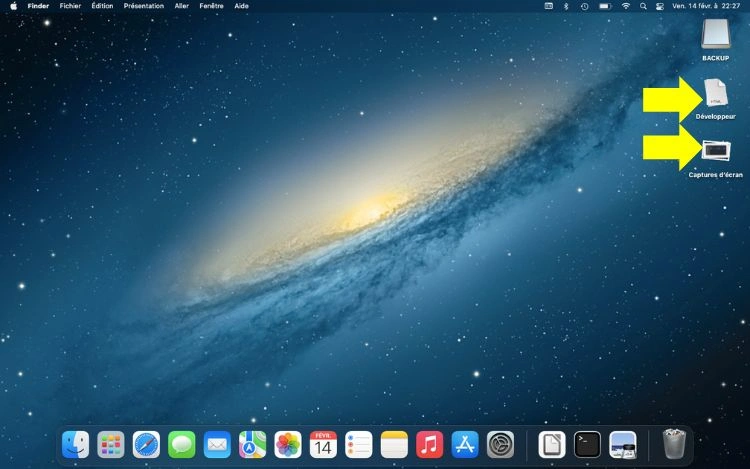
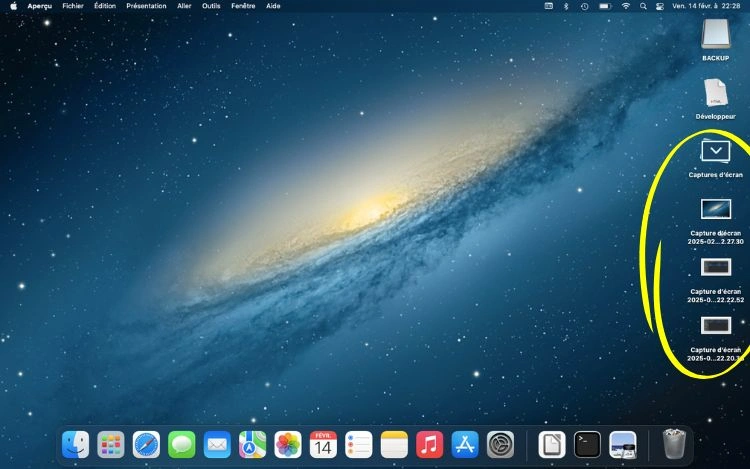
Cliquez sur une pile et elle va se développer faisant apparaître les éléments qu’elle contient.
Déplacer et supprimer des fichiers et dossiers sur Mac
Vous souhaitez déplacer un fichier/dossier vers un dossier précis dans le Finder ? Sélectionnez le fichier, puis glissez-le, avec le clic gauche de votre souris, jusqu’à sa destination. Vous pouvez aussi :
- Sélectionnez le fichier,
- Ouvrez le menu contextuel (clic droit),
- Choisissez « Déplacer vers » et sélectionnez le dossier cible,
- Si vous devez déplacer plusieurs fichiers, sélectionnez-les tous avant d’effectuer l’action.
Pour les fichiers ou documents inutiles qui doivent être supprimés, il suffit de les déplacer dans la corbeille du Mac. Cette dernière se trouve dans le Dock, en bas à droite de l’écran. Sélectionnez les éléments à supprimer, puis faites un glisser-déposer vers l’icône de la corbeille.
Partager la publication "Créer un dossier et organiser ses dossiers et fichiers sur Mac"


