Il n’est pas rare de commettre une erreur en travaillant sur un document. Que ce soit dans Pages ou Numbers, supprimer un texte ou modifier une cellule par accident peut arriver à tout moment. Heureusement, Mac a mis à disposition des solutions simples pour annuler ou récupérer vos modifications en quelques clics.
Annuler des modifications dans Pages ou Numbers
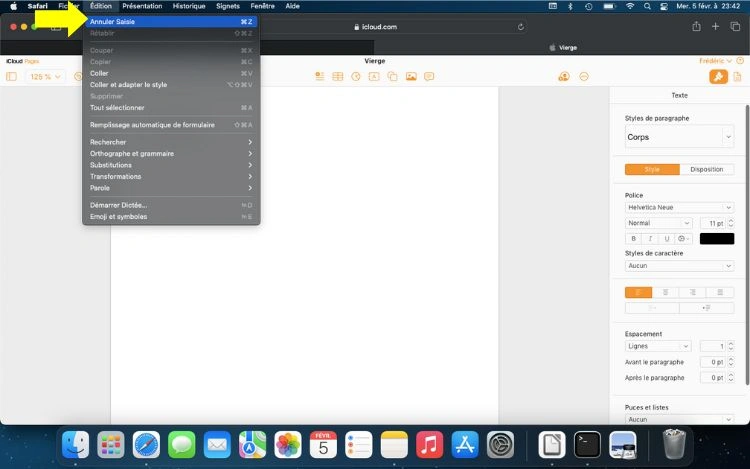
Pour revenir en arrière lorsque vous êtes dans Pages ou Numbers, vous pouvez appuyer sur les touches Commande (⌘) + Z. Cette combinaison permet d’annuler instantanément la dernière action effectuée. Ainsi, si vous avez supprimé un paragraphe par inadvertance, cette commande le restaurera immédiatement.
Vous pouvez aussi passer par la barre de menu pour annuler des modifications. Dans Pages et Numbers, le processus est le même. Cliquez sur Édition (Edit en anglais), puis sélectionnez l’option Annuler (Undo Typing). Il convient de noter que l’annulation n’a pas de limite immédiate. Vous pouvez revenir à plusieurs étapes en arrière tant que l’application reste ouverte.
Rétablir des modifications dans Pages et Numbers
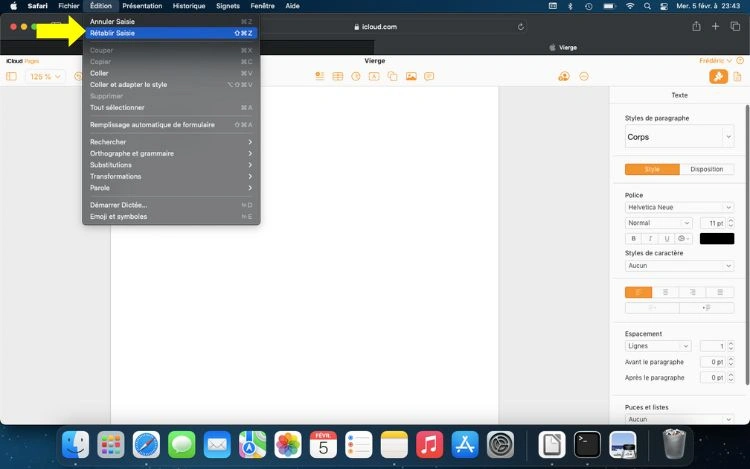
Après avoir annulé une action, il est également possible de la rétablir si vous changez d’avis. Pour cela, utilisez le raccourci clavier : Commande (⌘) + Shift/Maj + Z. Cependant, si la touche Shift/Maj ou la touche Commande ne répond pas, vous pouvez également utiliser la barre de menu en procédant comment suit :
- Sélectionnez le menu Édition,
- Dans les options qui s’affichent, choisissez Rétablir (Redo Typing).
Impossible d’annuler des modifications dans Pages ou Numbers : causes et solutions
Il peut arriver que vous ne puissiez pas annuler vos modifications, même en utilisant les raccourcis clavier ou les options du menu Édition. Plusieurs raisons peuvent expliquer cette situation. D’abord, si vous fermez l’application après avoir apporté des modifications, les options de retour en arrière ne fonctionneront pas lorsque vous ouvrez le fichier à nouveau.
De plus, si plusieurs fichiers sont ouverts avec Pages ou Numbers, il est possible que vous ne soyez pas sur le bon fichier. Il faut aussi savoir que les logiciels Pages et Numbers limitent leur historique d’annulation, ce qui veut dire que vous ne pouvez pas revenir en arrière indéfiniment. Si l’action que vous souhaitez rétablir ou annuler précède de nombreuses autres actions, il est possible qu’elle ne soit plus disponible.
Dans ces différents cas, votre meilleure option est de retrouver la version précédente du fichier en utilisant l’historique des versions sauvegardées. S’il s’agit d’un bug, vous pouvez simplement redémarrer l’application pour résoudre le problème.
Revenir sur des versions antérieures après la fermeture des applications
Vous avez fermé Pages ou Numéros après avoir enregistré une modification involontaire et souhaitez restaurer la version antérieure de votre document ? Bien que les actions précédentes ne puissent plus être annulées directement, il est toujours possible de récupérer une version enregistrée.
Chaque enregistrement effectué dans Pages ou Numéros est conservé comme une version distincte du document. Vous pouvez accéder à ces versions enregistrées dans l’historique des sauvegardes. Voici comment procéder :
- Ouvrez votre fichier sur Pages ou Numbers.
- Allez dans le menu Fichier puis cliquez sur Revenir à.
- Vous verrez une liste des versions précédemment enregistrées avec l’heure et la date correspondante. Utilisez votre souris pour sélectionner la version qui vous convient.
- Vous pouvez ensuite copier le contenu de cette version pour l’intégrer au fichier actuel ou restaurer directement l’ensemble du document.
Enfin, sachez que sur Mac, il est aussi possible de récupérer un fichier ou un document non enregistré ou supprimé accidentellement. Pour cela, il suffit d’utiliser un logiciel de récupération de données performant.
Partager la publication "Comment revenir en arrière sur Mac dans Pages et Numbers"