- C’est quoi le mode sans échec sur Mac et comment fonctionne-t-il ?
- Démarrer Mac en mode sans échec : que faire avant ?
- Étapes de démarrage d’un Mac ou MacBook en mode sans échec
- Comment sortir du mode sans échec sur votre Mac ?
- Erreurs courantes lors du démarrage d’un Mac en mode sans échec et solutions
Votre Mac ou MacBook est planté, vous avez essayé de le redémarrer, mais il reste bloqué. Dans ce genre de situation, le démarrage en mode sans échec est peut-être votre meilleur recours. Ce mode vous permet de lancer votre appareil avec un minimum de programmes, pour identifier et régler le problème. Découvrez comment l’utiliser pour remettre votre Mac en marche lorsqu’il est planté.
C’est quoi le mode sans échec sur Mac et comment fonctionne-t-il ?
Le mode sans échec est une option qui démarre votre Mac en chargeant uniquement les éléments de base du système, c’est-à-dire ceux qui sont indispensables au fonctionnement du Mac. Ce mode est utile pour dépanner votre Mac lorsqu’il se bloque. C’est en quelque sorte un processus d’exécution en version simplifiée, qui sert à débarrasser temporairement l’appareil de tout programme encombrant qui pourrait ralentir ou bloquer son bon fonctionnement.
Ainsi, au démarrage de votre MacBook en mode sans échec, de nombreuses fonctionnalités sont automatiquement désactivées, y compris :
- les polices d’écriture non fournies par macOS,
- les logiciels antivirus installés,
- les applications de démarrages et les éléments de connexion,
- les caches système qui accumulent des données temporaires,
- et d’autres utilitaires téléchargés et installés sur le Mac.
En éliminant tous ces programmes tiers au démarrage, cela facilite l’identification de l’origine du bug. Toutefois, ce mode n’indique pas automatiquement quel programme pose problème, il permet simplement de comparer le comportement de l’ordinateur en présence ou en absence de ces éléments non essentiels. Si après le processus, votre Mac recommence à fonctionner normalement, vous saurez que son bug était dû à l’un des éléments que vous avez installés.
Démarrer Mac en mode sans échec : que faire avant ?
Avant de lancer le mode sans échec, vous devez vérifier le type de puce de votre Mac. Votre appareil peut utiliser un processeur Intel ou une puce Apple Silicon. Savoir de quel type il s’agit est nécessaire pour appliquer la bonne méthode de démarrage en mode sans échec.
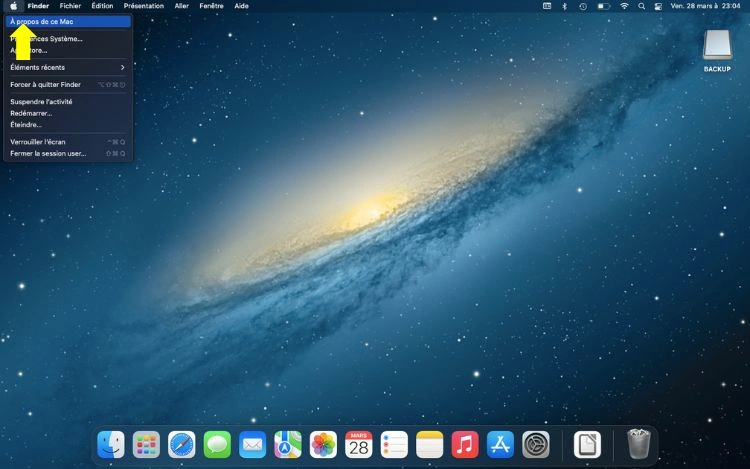
Pour vérifier cette information, cliquez sur le menu Apple situé au coin supérieur gauche de l’écran puis ouvrez la section « À propos de ce Mac ».
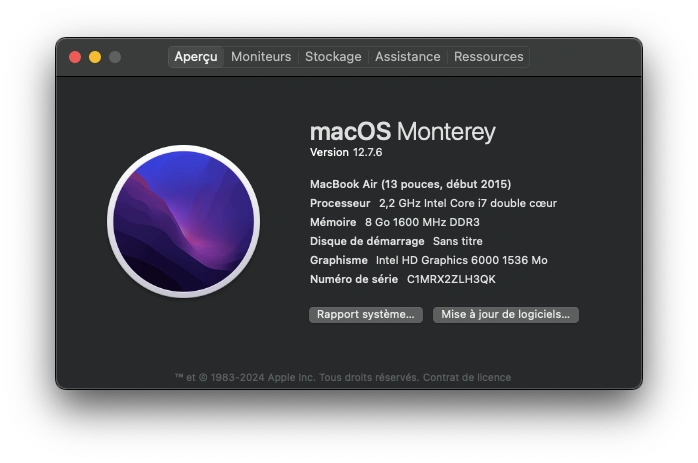
Sur la fenêtre qui s’ouvre, vous avez accès à toutes les informations nécessaires. Pour un ordinateur doté d’une puce Apple, il sera marqué Puce (ou Chip) avec l’indication du type de puce (M1, M1 Pro, M1 Max ou M1 Ultra). En revanche, si le Mac est équipé d’une technologie Intel, l’étiquette indiquera Processeur (ou Processor). Vous devrez alors appliquer la méthode de démarrage en safe mode adaptée à chaque cas, sans quoi votre problème ne pourra pas être résolu.
Étapes de démarrage d’un Mac ou MacBook en mode sans échec
Pour un Mac basé sur Intel
- Éteignez complètement votre appareil.
- Lorsque le Mac est éteint, rallumez-le puis appuyez immédiatement sur la touche Shift/Maj.
- Maintenez cette touche enfoncée jusqu’à ce que vous voyiez l’écran de connexion.
- Une fois l’écran affiché, relâchez la touche et connectez-vous.
Pour un Mac avec puce M1 (Silicon)
En ce qui concerne les Mac équipés d’une puce M1, la démarche est légèrement différente :
- Commencez par éteindre votre Mac ou MacBook et attendez quelques secondes.
- Ensuite, appuyez sur le bouton d’alimentation et gardez-le enfoncé jusqu’à ce que vous voyiez les options de démarrage.
- Choisissez le disque de démarrage en mode sans échec.
- Après cela, maintenez le doigt enfoncé pendant quelques secondes sur la touche Shift/Maj.
- Relâchez puis cliquez sur l’action Continuer en mode sans échec, lorsqu’elle s’affiche.
- Votre MacBook va redémarrer automatiquement. Si vous voyez la mention « Safe Boot » dans la barre de menus, cela signifie que le processus a fonctionné.
Si l’appareil avait planté lors de l’exécution d’un logiciel spécifique, essayez de relancer ce logiciel pour voir si le problème persiste.
Comment sortir du mode sans échec sur votre Mac ?
Une fois que vous avez identifié et corrigé le problème, vous ne devez pas rester plus longtemps en mode sans échec. En effet, ce mode restreint les fonctionnalités de l’appareil tant qu’il est activé, ce qui vous empêche d’utiliser pleinement votre environnement de travail. Pour quitter le mode sans échec, redémarrez simplement votre appareil, en allant dans le menu Pomme puis en cliquant sur Redémarrer.
Erreurs courantes lors du démarrage d’un Mac en mode sans échec et solutions
Même si le mode sécurisé est considéré comme la solution de dernier recours pour rétablir le fonctionnement d’un mac planté, parfois son activation peut, elle aussi, poser problème.
Il peut en effet arriver que vous tentiez en vain de démarrer votre ordinateur en mode sans échec. Dans ces situations, vérifiez d’abord que l’appareil est complètement éteint avant de tenter le redémarrage. Assurez-vous aussi d’utiliser la méthode correspondant à votre type de puce (Intel ou Apple Silicon).
Ensuite, vérifiez que votre clavier fonctionne correctement, surtout en ce qui concerne la touche Shift/Maj, car elle joue un rôle central dans l’activation du mode sans échec. Si cette touche ne marche pas, essayez la combinaison de touches Commande + Option/Alt + R. C’est le raccourci clavier qui ouvre le mode de récupération pour accéder aux outils de dépannage du Mac. Une alternative qui peut parfois se révéler efficace.
Au cas où le problème n’est toujours pas réglé, il peut être utile de réinitialiser le contrôleur de gestion du système (SMC : System Management Controller). Cette opération résout certains problèmes matériels (comme un clavier qui ne répond pas et qui empêche l’activation du safe mode). Voici comment réinitialiser le SMC :
- Éteignez le Mac et débranchez son chargeur.
- Rebranchez le chargeur.
- Appuyez simultanément sur les touches Shift + Option + Control + Bouton d’allumage (Power).
- Maintenez le doigt enfoncé sur ces touches pendant 10 secondes, puis relâchez-les.
Réessayez le démarrage en mode sans échec. Si malgré tout, vous n’avez pas de résultat, consultez un spécialiste pour un diagnostic plus approfondi.
Partager la publication "Comment démarrer un Mac en mode sans échec quand il est planté"