- Comment tout sélectionner sur Mac : sélectionner tous les fichiers d’un dossier
- Comment sélectionner plusieurs éléments sur Mac : cas des fichiers contigus
- Comment sélectionner plusieurs éléments non consécutifs sur Mac ?
- Comment sélectionner plusieurs photos dans l'application Photos sur Mac ?
- Que faire après une sélection multiple sur Mac ?
- Peut-on renommer plusieurs fichiers sélectionnés en une seule fois sur Mac ?
Naviguer efficacement sur un Mac implique de maîtriser l’art de la sélection simultanée de plusieurs fichiers et éléments. Une fois cette compétence acquise, organiser ses documents, supprimer ses photos en masse ou déplacer plusieurs fichiers d’un seul geste devient un vrai jeu d’enfant. Heureusement, macOS propose plusieurs raccourcis et gestes simples pour tout sélectionner en un clin d’œil et gagner un temps précieux.
Comment tout sélectionner sur Mac : sélectionner tous les fichiers d’un dossier
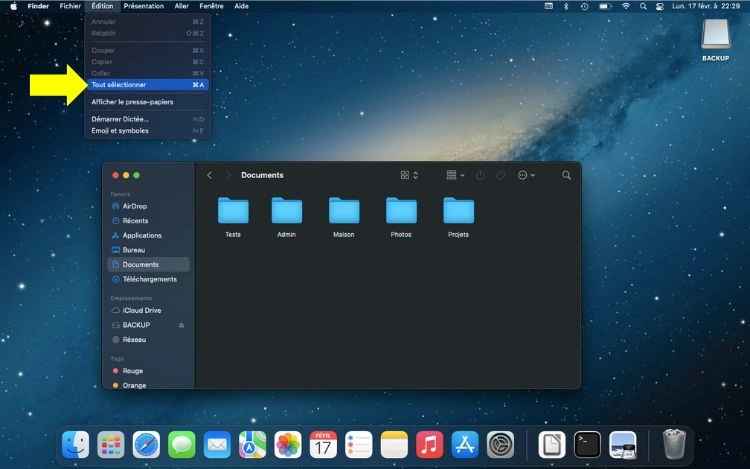
Sélectionner d’un coup l’ensemble des éléments présents dans un même dossier est très simple. Il suffit d’ouvrir le dossier concerné dans le Finder et d’appuyer sur le raccourci clavier Commande (⌘) + A (raccourci Mac pour tout sélectionner).
Vous pouvez aussi passer par le menu Finder (barre horizontale située au coin supérieur gauche de l’écran). Une fois dans le dossier concerné, dirigez votre curseur vers ce menu puis cliquez sur Édition et choisissez l’option Tout sélectionner.
Comment sélectionner plusieurs éléments sur Mac : cas des fichiers contigus
La sélection de plusieurs fichiers ou dossiers contigus (qui sont placés les uns à côté des autres) dans le Finder peut se faire de deux manières différentes. Dans ce cas précis, on suppose que les fichiers appartiennent à un dossier dans lequel se trouvent d’autres éléments qu’on ne souhaite pas inclure dans la sélection.
Utiliser le clic et le glisser
Accédez à l’emplacement des fichiers, puis cliquez sur un espace vide près du premier fichier que vous souhaitez sélectionner. Maintenez le bouton de la souris enfoncé (clic gauche) et faites glisser le curseur pour créer une zone de sélection englobant tous les éléments désirés. Relâchez le bouton pour finaliser la sélection.
Vous avez créé un nouveau dossier vers lequel vous souhaitez transférer des éléments ? Cliquez sur l’un des fichiers sélectionnés en maintenant le clic gauche enfoncé, puis faites glisser l’élément vers l’emplacement de destination. Quand vous êtes sur l’emplacement de destination, relâchez pour finaliser le déplacement.
Utiliser la touche Shift/Maj
Pour effectuer une sélection multiple avec la touche Shift ou Maj, voici comment faire :
- Cliquez sur le premier fichier de la série.
- Ensuite, maintenez la touche Shift/Maj enfoncée et cliquez sur le dernier fichier de la série.
- Tous les fichiers situés entre ces deux points seront immédiatement sélectionnés.
Comment sélectionner plusieurs éléments non consécutifs sur Mac ?
Lorsque les fichiers à sélectionner sont dispersés parmi d’autres éléments que vous ne souhaitez pas inclure, utilisez la touche Commande (⌘) pour une sélection manuelle rapide.
Sélection manuelle avec Commande
Maintenez la touche Commande (cmd ou ⌘) enfoncée, puis cliquez un par un sur les fichiers à sélectionner. Chaque élément ajouté restera sélectionné tant que vous gardez le doigt appuyé sur la touche Commande. À la fin, relâchez Commande et effectuez l’action souhaitée (copier, déplacer, supprimer, etc.).
Alternative pour une sélection plus rapide
Si les fichiers à sélectionner sont trop nombreux et que seuls quelques éléments doivent être exclus, vous gagnerez du temps en sélectionnant tout en premier lieu, puis en désélectionnant les éléments inutiles. Pour cela :
- Sélectionnez tous les fichiers du dossier avec Commande (⌘) + A ou avec Shift/Maj + clic sur premier et dernier élément.
- Après la sélection, maintenez à nouveau la touche Commande enfoncée puis cliquez, un par un, sur les fichiers à exclure pour les retirer de la sélection.
Comment sélectionner plusieurs photos dans l’application Photos sur Mac ?
Dans l’application Photos de macOS, la sélection des éléments se fait de la même manière que dans le Finder.
Si les photos sont consécutives,cliquez sur la première, enfoncez la touche Shift/Maj puis cliquez sur la dernière photo de la série. Toutes les photos entre les deux seront sélectionnées. Si vous voulez sélectionner l’ensemble des photos présentes dans un dossier spécifique sur l’application, ouvrez le dossier puis tapez sur la combinaison de touches Commande (⌘) + A.
Dans le cas des fichiers non consécutifs, maintenez la touche Cmd enfoncée et cliquez sur chaque photo que vous souhaitez inclure dans votre sélection. S’ils sont trop nombreux, sélectionnez-les tous puis utilisez la touche Commande + clic pour désélectionner, un par un, les photos que vous ne souhaitez pas ajouter à la sélection.
Que faire après une sélection multiple sur Mac ?
Vous venez de sélectionner plusieurs fichiers dans le Finder ou dans l’application Photos. À présent, vous avez le choix entre différentes actions : copier, déplacer ou supprimer. Pour copier les fichiers, appuyez sur Commande (⌘) + C. Ouvrez ensuite le dossier de destination puis collez votre sélection avec Commande (⌘) + V.
Pour les déplacer, cliquez sur l’un des fichiers sélectionnés, sans relâcher, puis glissez votre curseur jusqu’au dossier cible. Relâchez enfin le clic de la souris et tous vos éléments seront déposés dans leur nouvel emplacement.
Pour supprimer les fichiers ou photos sélectionnés, appuyez sur les touches Commande (⌘) + Suppr (Delete). Avec cette action, les éléments sont directement envoyés dans la corbeille du Mac.
Peut-on renommer plusieurs fichiers sélectionnés en une seule fois sur Mac ?
Oui, macOS permet de renommer plusieurs fichiers en même temps pour gagner du temps. Après avoir sélectionné les éléments :
Faites un clic droit pour ouvrir le menu contextuel et choisissez Renommer X éléments… (X correspond au nombre d’éléments sélectionnés).
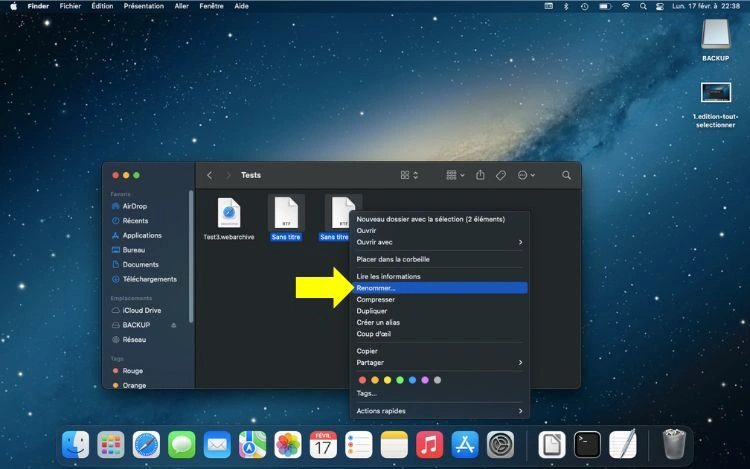
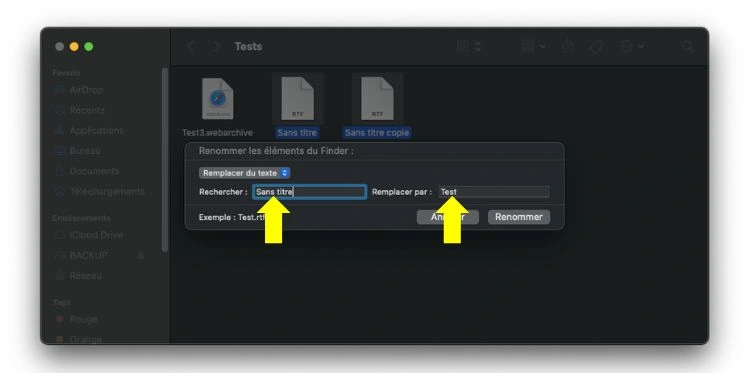
Une nouvelle fenêtre s’affiche et vous devrez sélectionner le type de modification : ajouter du texte, remplacer du texte, format, etc.
Cliquez sur Remplacer du texte. Une fenêtre apparaîtra avec deux champs de texte : Rechercher et Remplacer par.
Si vous voulez renommer entièrement vos fichiers, ne mettez rien dans le champ Rechercher.
Saisissez plutôt le nouveau nom dans Remplacer par, puis validez l’opération.
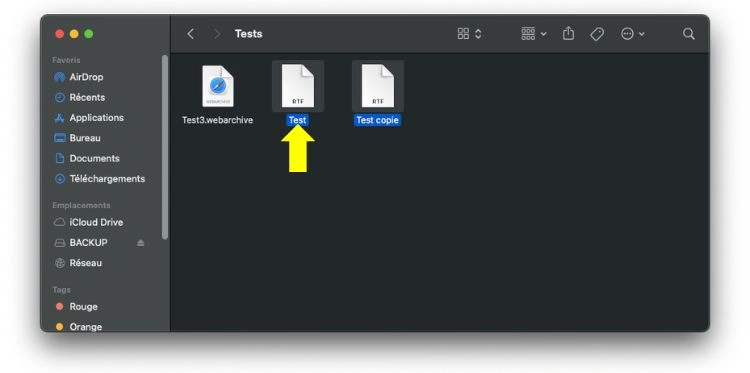
Lorsque vous finissez de renommer tous les fichiers (avec le même nom), pour éviter les doublons, macOS ajoute par défaut un numéro d’indexation devant chaque nom (ex. photo_001.jpg, photo_002.jpg, etc.).
Partager la publication "Tout sélectionner et sélectionner plusieurs photos ou plusieurs éléments sur Mac"