Article mis à jour le 7 juillet 2024
- Récupérer les fichiers non enregistrés sous Windows à partir du dossier de Récupération Automatique de Word
- Utiliser le dossier des fichiers temporaires pour récupérer un document Word non enregistré sur votre Mac
- Récupérer un fichier Word non enregistré, perdu ou supprimé sur PC et Mac : la solution de la dernière chance
Ordinateur déchargé ou planté, suppression accidentelle… ces imprévus peuvent vous faire perdre des heures de travail sous Word, surtout si vous n’avez pas eu le réflexe d’enregistrer votre document plus tôt. Heureusement, il existe des solutions fiables pour récupérer facilement des fichiers ou documents Word non enregistrés sur PC ou Mac. Retrouvez-les dans cet article.
Récupérer les fichiers non enregistrés sous Windows à partir du dossier de Récupération Automatique de Word
Word dispose d’une fonctionnalité d’Enregistrement Automatique, souvent activée par défaut, et qui sauvegarde vos documents à intervalles de temps réguliers, vous permettant ainsi de les récupérer facilement en cas d’incident, si vous n’avez pas eu le temps de les enregistrer manuellement. Si cette option est activée dans votre Microsoft Word (plus précisément dans Fichiers/Options/Enregistrement…), voici comment récupérer vos documents non enregistrés :
- Ouvrez Word et cliquez sur le menu Fichier.
- Déroulez la liste des documents récents vers le bas, puis sélectionnez Autres documents.
- Faites un clic sur Récupérer des documents non enregistrés en dessous de l’écran.
Une fenêtre sera alors automatiquement ouverte sur votre explorateur de fichiers, dans l’emplacement de sauvegarde des fichiers de récupération automatique de Word. Vous y retrouverez une liste de vos fichiers Word non enregistrés, qui ont été récupérés et temporairement stockés sur l’ordinateur. Sélectionnez le fichier que vous recherchez, ouvrez-le et, si vous y retrouvez l’essentiel de votre travail, cliquez sur l’onglet Enregistrer sous pour le stocker en lieu sûr.
Pour rappel, cette méthode est particulièrement pratique pour les utilisateurs de Microsoft Word 2021/2019/2016/2013/2010/Office 365.
Utiliser le dossier des fichiers temporaires pour récupérer un document Word non enregistré sur votre Mac
Le système d’exploitation Apple Mac intègre aussi un dossier de récupération automatique qui stocke les fichiers Word non enregistrés. De plus, il propose un dossier de fichiers temporaires qui conserve les versions intermédiaires des documents en cours, permettant ainsi de retrouver les modifications récentes en cas de problème. Pour accéder à ce dossier temporaire sur votre Mac, voici la marche à suivre :
- Allez sur Finder, cliquez sur Applications, puis sur Utilitaires, puis double-cliquez sur Terminal.
- Dans Terminal, saisissez : « open $TMPDIR », puis cliquez sur Entrée. Vous serez alors redirigé vers le dossier qui stocke des fichiers temporaires.
- Recherchez-y le dossier « TemporaryItems » puis ouvrez-le.
- Faites ensuite un clic droit sur le fichier Word non enregistré que vous recherchez et sélectionnez l’option Ouvrir avec Microsoft Word.
- Sauvegardez votre fichier dans l’emplacement de votre choix en cliquant sur Fichier et enfin sur Enregistrer sous.
Récupérer un fichier Word non enregistré, perdu ou supprimé sur PC et Mac : la solution de la dernière chance
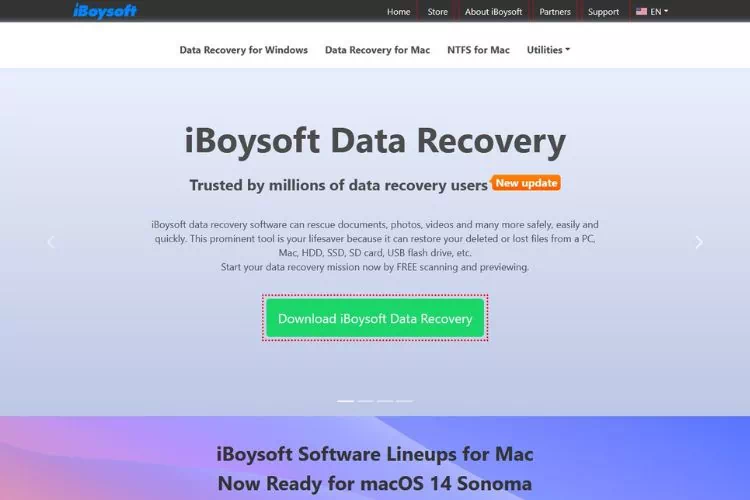
Vous ne parvenez pas à retrouver votre document Word non enregistré dans le dossier de récupération automatique et parmi les fichiers temporaires sur votre PC ou sur votre Mac ? Alors il est fort probable qu’il ait été perdu ou accidentellement supprimé de l’emplacement de sauvegarde automatique ou temporaire choisie par l’ordinateur. Dans ce cas, l’utilisation d’un logiciel performant de récupération de données est votre dernière option.
iBoysoft Data Recovery : la référence des logiciels de récupération de données
iBoysoft Data Recovery for Windows est l’un des meilleurs logiciels gratuits de récupération de données pour Windows disponibles sur le marché. Il vous permet de retrouver toute sorte de fichiers et de dossiers, y compris les fichiers Word perdus ou supprimés par erreur de leur emplacement de stockage automatique ou temporaire. Sur Mac, vous pouvez aussi utiliser la version iBoysoft Data Recovery for Mac, laquelle intègre aussi les mêmes fonctionnalités.
À noter que le logiciel permet également de récupérer les fichiers d’une corbeille vidée, les fichiers perdus sur des supports de stockage externe et même sur un ordinateur qui ne s’allume pas. Que ce soit sur Mac ou sur Windows, le processus de récupération de votre document Word non enregistré, perdu ou supprimé est assez similaire :
- Téléchargez la version du logiciel compatible avec votre appareil et installez-la.
- Lancez le logiciel et sélectionnez la partition où le document a été stocké.
- Cliquez sur Scan ou sur Suivant pour lancer l’analyse.
- À la fin de l’analyse, prévisualisez votre document, cliquez sur Récupérer pour le récupérer puis sauvegardez-le.
Partager la publication "Comment récupérer un fichier ou un document Word non enregistré sur PC et Mac ?"