
Fin 2025, Canva comptait plus de 265 millions d’utilisateurs actifs chaque mois, dont 31 millions abonnés à une offre payante, selon l’article « Canva dépasse les 4 milliards de dollars de revenus » publié en février 2026 par Siècle Digital, média consacré au numérique. Près de neuf utilisateurs sur dix travaillent donc avec la version gratuite, dans laquelle l’Effaceur d’arrière-plan, l’outil qui supprime le fond d’une photo en un clic, n’est pas accessible. Ces utilisateurs ne sont pas pour autant privés de détourage. La Gomme à pixels de Canva, des applis gratuites de sa bibliothèque et les outils déjà installés sur votre ordinateur ou votre téléphone permettent d’isoler un sujet sans payer d’abonnement, avec une précision qui varie selon la méthode choisie.
Canva permet-il de détourer une image gratuitement ?
Sur un compte gratuit, le fond d’une photo ne s’efface pas d’un simple clic. L’Effaceur d’arrière-plan, l’outil qui supprime automatiquement le fond d’une photo, est réservé aux abonnements payants. Un compte gratuit peut au mieux l’utiliser une fois pour l’essayer. Ensuite, un clic sur l’outil affiche une invitation à essayer gratuitement Canva Pro, ce qui débloque l’Effaceur pendant 30 jours.
Le téléchargement pose une deuxième limite. Lorsque vous enregistrez votre design au format PNG, seuls les abonnés Pro peuvent cocher l’option « Arrière-plan transparent ». Dans un design créé avec un compte gratuit, l’image détourée se pose sur une autre photo ou sur un fond de couleur sans que l’ancien fond réapparaisse. En revanche, si vous téléchargez l’image détourée seule, Canva remplit les zones vides avec la couleur de fond de votre design, qui est blanche si vous ne l’avez pas modifiée.
Détourez une photo en un clic avec Canva Pro
Les étapes ci-dessous suivent l’interface de Canva en novembre 2026, dans le navigateur comme dans l’application mobile.
Supprimez le fond de votre photo
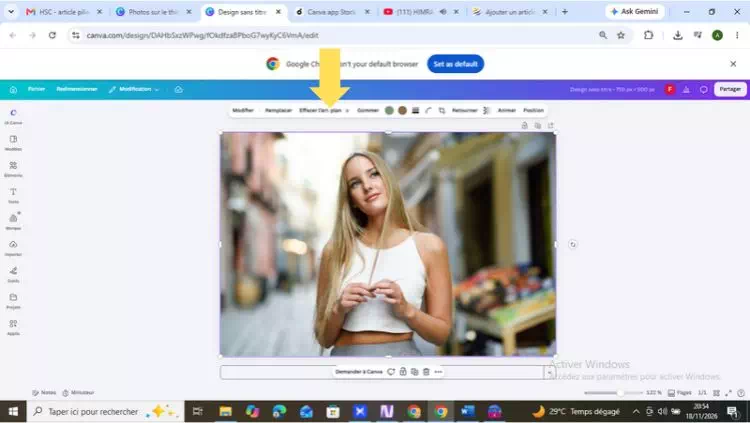
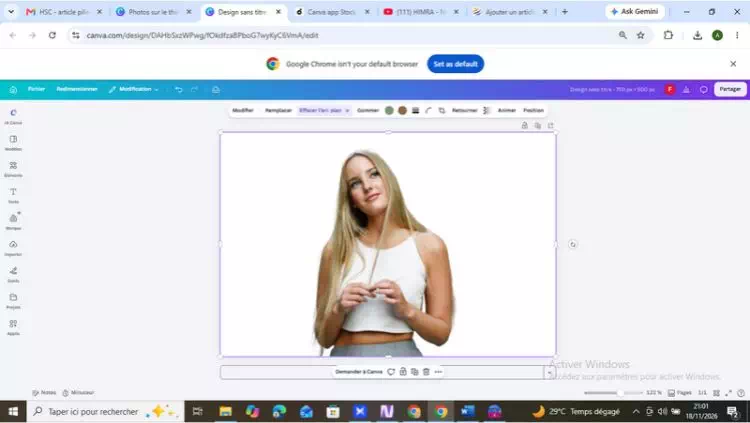
Sélectionnez l’image dans votre design, puis cliquez sur « Effacer l’arr. plan » dans la barre d’outils qui s’affiche au-dessus de l’éditeur. Sur l’application mobile, l’outil se trouve sous « Modifier l’image », dans la rubrique « Studio magique ». Canva repère alors le sujet principal (personne, animal ou objet) et efface le reste de l’image en quelques secondes.
Pour une série de photos de produits, l’outil traite aussi un dossier entier. Dans « Projets », survolez le dossier, cliquez sur « Plus », puis sur « Supprimer l’arrière-plan ». Canva crée une copie du dossier avec les images détourées, dans la limite de 50 images par dossier.
Corrigez les contours de votre sujet
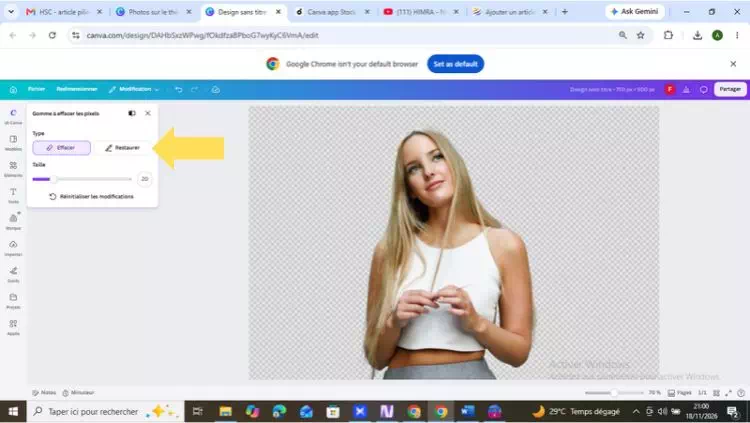
Une mèche de cheveux coupée ou un morceau de décor resté collé au sujet se rattrape à la main. Cliquez de nouveau sur l’image, puis sur « Effacer l’arr. plan ». Le panneau qui s’ouvre propose deux pinceaux, « Effacer » pour supprimer une zone restée visible et « Restaurer » pour faire réapparaître une partie effacée par erreur. Réglez la taille du pinceau avec le curseur puis passez le pinceau sur les zones à effacer ou à faire réapparaître.
L’Effaceur garde tous les sujets du premier plan. Sur une photo de groupe, il conserve donc chaque personne. Si vous voulez n’en garder qu’une, Capture magique, également réservée aux abonnés Pro, permet d’isoler l’élément sur lequel vous cliquez ou que vous entourez au pinceau et de le placer sur un calque séparé du reste de la photo.
Comment détourer une image sur Canva gratuitement
Effacez le fond à la main avec la Gomme à pixels
Contrairement à l’Effaceur, la Gomme à pixels est ouverte à tous les comptes, y compris gratuits. Seules les images premium de la bibliothèque Canva lui échappent sur la version gratuite. L’outil retire entièrement les pixels sur lesquels passe le pinceau, sans les rendre à moitié transparents.
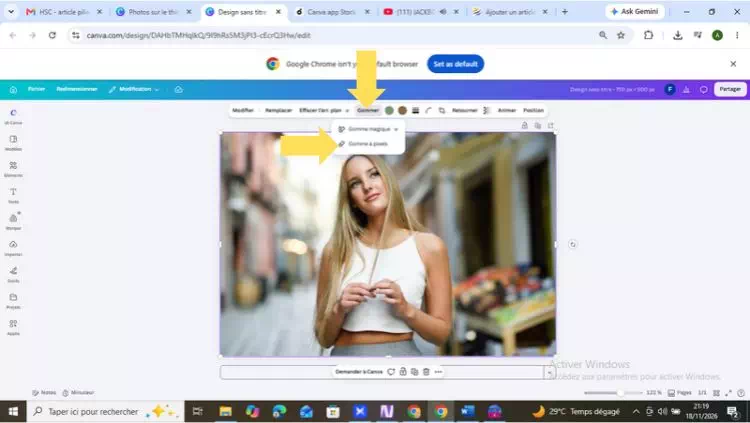
Sélectionnez votre image, cliquez sur « Gomme », puis sur « Gomme à pixels ». Passez le pinceau sur le fond, zone par zone, en réduisant sa taille avec le curseur à l’approche des contours du sujet, puis cliquez sur « Terminé ». La méthode demande de la patience, mais elle donne un résultat propre sur un sujet aux bords nets, comme un objet ou un logo.
Utilisez une appli gratuite de la bibliothèque Canva
L’onglet « Applis », à gauche de l’éditeur, donne accès à des outils de détourage conçus par d’autres développeurs. Background Eraser, gratuit avec tous les abonnements, supprime le fond en un clic, comme l’Effaceur de Canva Pro. Pour découper l’image vous-même, l’appli Choppy Crop, elle aussi gratuite, propose un outil de découpe à main levée, appelé lasso. Avec cet outil, vous dessinez à la souris une ligne tout autour du sujet, puis l’appli supprime ce qui se trouve à l’extérieur de cette ligne.
Si Background Eraser laisse des restes de fond autour du sujet, la Gomme à pixels prend le relais pour les effacer.
Pour obtenir un contour propre, prenez une photo où le sujet est net, bien éclairé et posé sur un fond uni qui contraste avec lui. En effet, les détoureurs automatiques repèrent le sujet grâce à la différence de couleur et de netteté avec le fond. Ces exigences sont les mêmes que pour une photo destinée à une boutique en ligne, où le produit doit se détacher nettement de son décor. Si vous photographiez vous-même vos objets, appliquer les bases de la photographie produit pour débutants vous donne dès la prise de vue une image facile à détourer.
Détourez votre image avant de l’importer dans Canva
Sous Windows 11, Paint supprime l’arrière-plan d’une image en un clic depuis sa mise à jour de septembre 2023. Ouvrez la photo dans Paint, cliquez sur le bouton « Supprimer l’arrière-plan » de la barre d’outils, puis enregistrez le résultat au format PNG, qui conserve les zones transparentes, contrairement au JPG.
Sur iPhone, depuis iOS 16 et à partir de l’iPhone XS, un appui prolongé sur le sujet d’une photo, dans l’app Photos, le sépare de son fond. Choisissez ensuite « Partager », puis « Enregistrer l’image » pour garder le sujet détouré dans votre galerie.
Importez le fichier dans Canva au moyen de l’onglet « Importations » : le sujet arrive sans son fond, prêt à être posé sur un autre visuel. Un fichier PNG pèse plus lourd qu’un fichier JPG de la même image, car il garde tous les détails de la photo, alors que le JPG en supprime une partie pour gagner de la place. Si votre visuel terminé, avec son nouveau fond, doit être publié sur un site web, il n’a plus besoin de transparence. Dans ce cas, enregistrez-le en JPG, puis utilisez un logiciel de compression pour réduire le poids d’une image, afin que la page s’affiche plus vite.
Le site remove.bg, longtemps utilisé pour cette étape, ferme le 1ᵉʳ décembre 2026. Racheté par Canva en 2021, il redirige ses utilisateurs vers l’Effaceur d’arrière-plan, réservé aux abonnés. Sa version gratuite se limitait déjà à un aperçu de 0,25 mégapixel1, soit une image d’environ 625 pixels de large, trop petite pour un visuel imprimé.
Le tableau ci-dessous compare les solutions présentées pour détourer une image :
| Méthode | Gratuite | Retouche des contours | Fichier PNG transparent sans abonnement |
| Effaceur d’arrière-plan (Canva Pro) | ❌ Gratuit seulement pendant l’essai de 30 jours | ✅ Pinceaux « Effacer » et « Restaurer » | ❌ Téléchargement en PNG transparent réservé aux abonnés Pro |
| Gomme à pixels de Canva | ✅ | ✅ Détourage entièrement à la main | ❌ Option réservée à Canva Pro |
| Applis Background Eraser et Choppy Crop | ✅ | ⚠️ Retouche possible ensuite avec la Gomme à pixels | ❌ Option réservée à Canva Pro |
| Paint ou iPhone, puis import dans Canva | ✅ | ❌ Résultat automatique sans correction | ✅ Fichier créé hors de Canva |
Questions fréquentes sur le détourage dans Canva
Cliquez sur « Partager », puis sur « Télécharger ». Choisissez « PNG » comme type de fichier et cochez « Arrière-plan transparent » avant de valider. Un export en JPG remplit toujours les zones vides avec du blanc, car ce format ne gère pas la transparence.
Oui, avec un abonnement payant. L’Effaceur d’arrière-plan vidéo traite les vidéos de moins de 10 minutes, sans qu’un fond vert soit nécessaire au tournage. Cette limite porte sur la durée de la vidéo d’origine. Une vidéo de 15 minutes que vous avez coupée à 5 minutes dans l’éditeur de Canva est ainsi refusée. Pour que l’outil l’accepte, téléchargez la version coupée sur votre appareil, puis ajoutez-la à Canva comme un nouveau fichier, au moyen de l’onglet « Importations ».
L’outil ne traite pas les fichiers de 9 Mo ou plus, ni les images vectorielles, comme les fichiers SVG. Il échoue aussi quand il ne distingue aucun sujet net sur la photo. Le poids du fichier, en mégaoctets2, et la définition3 de l’image, en mégapixels, sont deux mesures différentes. Une photo de 12 mégapixels enregistrée en JPG pèse de 2 à 5 Mo. L’outil l’accepte, mais réduit sa définition à 10 mégapixels après le détourage.
Pour un fond uni, changez simplement la couleur de la page de votre design. Pour un décor, ajoutez une photo ou un motif à la page, cliquez sur « Position », puis faites passer ce nouvel élément sous l’image détourée dans la liste des calques.
Canva Éducation donne gratuitement accès aux outils de Canva Pro, dont l’Effaceur d’arrière-plan, aux enseignants de la maternelle au lycée dont le statut a été vérifié, ainsi qu’aux élèves qu’ils invitent dans leur classe. Dans l’enseignement supérieur, l’accès gratuit passe par Canva Campus, auquel l’établissement doit s’inscrire.
Notes de bas de page :
- Mégapixel : unité qui compte les points de couleur, appelés pixels, d’une image numérique. Un mégapixel correspond à un million de pixels. Une image de 4 000 pixels de large sur 3 000 pixels de haut compte ainsi 12 mégapixels. ↩︎
- Mégaoctet : unité qui mesure la place occupée par un fichier sur un appareil ou sur un serveur, abrégée en Mo. Un mégaoctet correspond à un million d’octets (unité de stockage qui permet d’enregistrer un caractère, comme une lettre ou un chiffre). ↩︎
- Définition : nombre de pixels qui composent une image, exprimé en largeur et en hauteur (4 000 × 3 000 pixels, par exemple) ou en mégapixels. Plus la définition est élevée, plus l’image peut être agrandie ou imprimée en grand format sans perdre en netteté. ↩︎
Partager la publication "4 façons de détourer une image sur Canva (dont 3 gratuites)"