

Article mis à jour le 25 octobre 2025
- Supprimer une photo publiée sur votre mur
- Comment supprimer un album sur Facebook ?
- Supprimer une photo de profil Facebook
- Supprimer une photo dans laquelle on a été identifié
- Ce qu’il faut savoir après la suppression d’une photo sur Facebook
- Quelles précautions prendre avant de supprimer une photo sur Facebook ?
Dans un monde où chaque publication sur les réseaux sociaux peut entraîner des conséquences inattendues, il est important de savoir contrôler son image en ligne. Pour protéger votre réputation ou pour actualiser votre photo de profil, vous pouvez décider de procéder à la suppression d’une photo. Qu’il s’agisse d’une photo de profil ou tout autre photo figurant sur votre page, Facebook vous permet de gérer vos images.
Supprimer une photo publiée sur votre mur
Pour préserver leur intégrité, certaines personnes décident d’être anonymes sur Facebook tandis que d’autres optent pour la suppression des photos qu’elles ont publiées. Si vous souhaitez supprimer une image sur votre mur, voici la procédure à suivre :
Depuis un ordinateur
- Connectez-vous à votre compte Facebook.
- Cliquez sur votre photo de profil.
- Sur l’écran qui s’affiche, appuyez sur « Photos ».
- Cliquez sur la photo à supprimer pour l’ouvrir.
- Cliquez sur les trois points en haut à droite de la publication.
- Sélectionnez « Supprimer la photo ».
- Cliquez sur « Supprimer » pour valider la suppression.
La démarche est la même lorsque vous voulez supprimer une photo Facebook sur un téléphone Android.
Depuis un iPhone ou un iPad
- Connectez-vous à votre compte Facebook.
- Accédez à la photo que vous voulez supprimer.
- Appuyez sur la photo jusqu’à ce qu’un menu s’affiche.
- Sélectionnez « Supprimez la photo » dans ce menu.
- Cliquez sur « Supprimer » pour confirmer la suppression.
Comment supprimer un album sur Facebook ?
Pour une raison ou une autre, vous pouvez décider de supprimer un album photos de votre compte Facebook. Voici ce que vous devez faire pour y arriver :
Sur un ordinateur
- Connectez-vous à votre compte Facebook.
- En haut à droite, appuyez sur votre photo de profil puis cliquez sur votre nom.
- Cliquez sur « Photos ».
- Cliquez ensuite sur « Album » et appuyez sur l’album que vous voulez supprimer.
- Cliquez sur les trois points en haut à droite.
- Sélectionnez « Supprimez l’album ».
Cliquez enfin sur « Supprimez l’album » pour confirmer la suppression.
Depuis un téléphone Android
Connectez-vous à votre compte Facebook, puis cliquez sur les trois barres en haut à droite.

Cliquez sur votre nom.
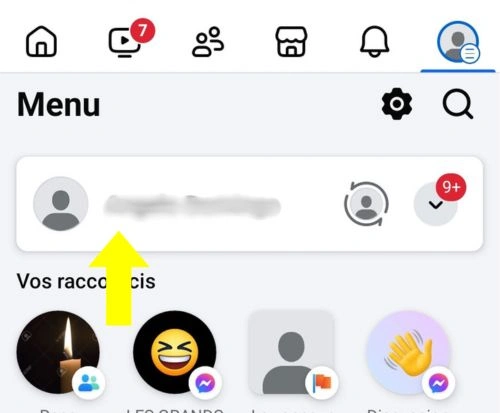
Appuyez sur « Photos ».
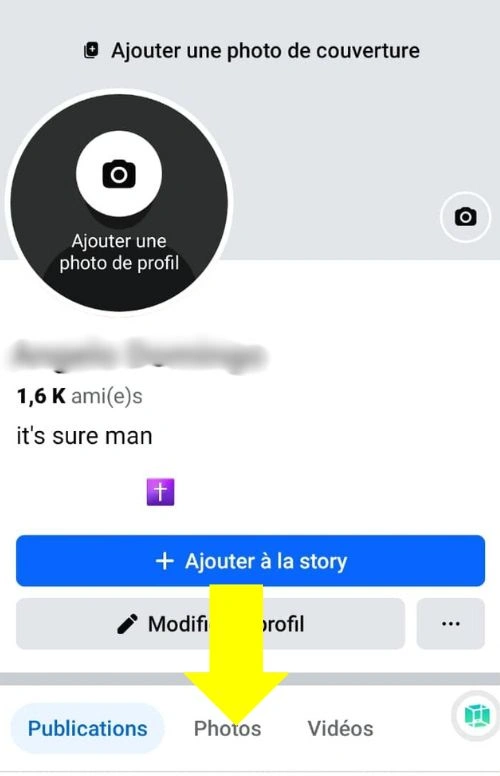
Appuyez ensuite sur « Album » et cliquez sur l’album que vous souhaitez supprimer.
En haut à droite, appuyez sur les trois points.
Appuyez enfin sur « Supprimer » et confirmez en cliquant encore sur « Supprimer ».
Sur iPhone et iPad
- Connectez-vous à votre compte Facebook.
- Cliquez sur les trois barres en bas à droite puis sur votre nom.
- Appuyez sur « Photos » en défilant vers le bas.
- Appuyez ensuite sur « Albums ».
- Sélectionnez l’album à supprimer.
- Appuyez sur les trois points en haut à droite.
- Cliquez sur « Modifier l’album ».
- Appuyez sur « Supprimer l’album » et sur « Supprimer » pour valider.
Supprimer une photo de profil Facebook
Pour supprimer votre photo de profil sur Facebook, la démarche à suivre est simple.
Sur ordinateur
- Connectez-vous d’abord à Facebook puis appuyez sur votre photo de profil.
- Cliquez sur « Photos » puis appuyez sur « Albums ».
- Choisissez l’album « Photos de profil ».
- En haut à droite de la photo que vous voulez supprimer, cliquez sur l’icône de crayon qui apparaît.
- Sélectionnez ensuite « Supprimer la photo ».
- Cliquez enfin sur « Supprimer » pour valider la suppression.
Sur Android
Connectez-vous à Facebook et appuyez sur les trois barres en haut à droite, puis cliquez sur votre nom.
En défilant vers le bas, appuyez sur « Photos » puis sur « Albums ».
Sélectionnez l’album « Photos de profil ».
Appuyez sur la photo que vous voulez supprimer.
Cliquez sur les trois points.
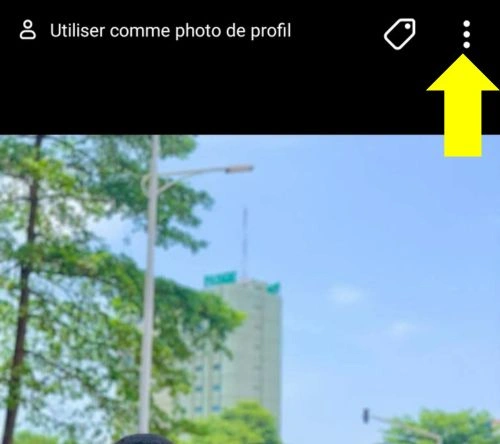
Puis cliquez sur « Supprimer la photo ».

Sur un iPhone
- Accédez à votre compte Facebook.
- Cliquez sur les trois barres en bas à droite de Facebook.
- Cliquez sur votre nom.
- Cliquez sur « Photos » puis sur « Albums ».
- Cliquez sur l’album « Photos de profil ».
- Cliquez sur la photo que vous souhaitez supprimer.
- Appuyez sur les trois points qui apparaissent.
- Cliquez sur « Supprimer la photo » puis sur « Supprimer » pour terminer.
Depuis un iPad
- Connectez-vous à Facebook puis appuyez sur votre photo de profil en haut à gauche.
- Cliquez sur « Photos » puis sur « Albums ».
- Cliquez sur l’album « Photos de profil ».
- Cliquez sur la photo que vous souhaitez supprimer.
- Appuyez sur les trois points qui apparaissent.
- Cliquez sur « Supprimer la photo » puis sur « Supprimer » pour valider.
Supprimer une photo dans laquelle on a été identifié
Il peut arriver qu’un ami vous identifie sur une photo qui apparaît automatiquement sur votre mur. Si cela ne vous convient pas, vous pouvez supprimer cette identification.
À partir d’un ordinateur
- Connectez-vous à votre compte et accédez à la photo.
- Appuyez sur les trois points en haut à droite.
- Sélectionnez « Supprimer l’identification ».
- Cliquez sur « OK » pour terminer.
À partir d’un iPhone
- Après connexion à votre compte, cliquez sur les trois barres en bas à droite.
- Accédez à votre profil en cliquant sur votre nom.
- Appuyez sur les trois points qui apparaissent.
- Appuyez ensuite sur les trois points suivis de trois barres avec la mention « Historique d’activité > Filtres ».
- Cliquez sur « Catégories » et sur « Vos tags ».
- Cliquez sur la photo que vous voulez masquer.
- Appuyez sur les trois points en haut à droite.
- Sélectionnez « Supprimer l’identification » puis cliquez sur « OK ».
Sur un iPad
- Connectez-vous à Facebook.
- Appuyez sur la photo pour l’agrandir.
- Appuyez à nouveau sur la photo pendant quelques secondes.
- Cliquez sur « Supprimer l’identification ».
Ce qu’il faut savoir après la suppression d’une photo sur Facebook
La suppression d’une photo sur Facebook n’est pas toujours immédiate ou définitive. En effet, pendant les 30 jours qui suivent, vous avez toujours accès à votre photo et vous pouvez la restaurer si vous le souhaitez. Après ce délai, la photo est automatiquement et définitivement supprimée et vous ne pouvez plus la restaurer.
Cependant, lorsque vous publiez une photo, si elle a été republiée par d’autres personnes, elles se trouvera toujours chez elles. Il en est de même si des utilisateurs ont fait une capture de cette photo ou s’ils l’ont téléchargée. Elle continuera d’exister sur leur compte.
Quelles précautions prendre avant de supprimer une photo sur Facebook ?
La suppression d’une photo sur Facebook est irréversible après le délai de 30 jours. Pour cela, il est important de prendre quelques dispositions afin de ne pas perdre sa photo. Avant tout, demandez-vous s’il est vraiment nécessaire de supprimer la photo. Parfois, il suffit de modifier les paramètres de visibilité ou de confidentialité au lieu d’une suppression définitive. Mais si vous jugez bon d’effectuer une suppression, vous devriez d’abord télécharger la photo sur votre appareil pour la conserver après sa disparition de Facebook.
Partager la publication "Photo, photo de profil et identification sur une photo sur Facebook : comment les supprimer"


