

Article mis à jour le 11 octobre 2026
- Messenger peut être utilisé directement depuis un navigateur
- Comment se connecter à Messenger sur un PC
- Quelles fonctions sont disponibles sur PC ?
- Comment passer des appels via Messenger depuis un ordinateur
- Les conversations Messenger sur PC sont-elles protégées ?
- Messenger sur PC n'est pas exactement identique à l'application mobile
- FAQ
Messenger peut être utilisé sur un ordinateur sans passer par un smartphone ni installer de logiciel. La version web fonctionne directement dans un navigateur et donne accès aux conversations et aux pièces jointes. Certaines fonctions disponibles sur téléphone ne sont toutefois pas disponibles sur PC.
Messenger peut être utilisé directement depuis un navigateur
La méthode la plus simple consiste à ouvrir Messenger.com dans un navigateur. Il suffit de se connecter avec les identifiants du compte pour accéder à l’interface de messagerie. La liste des discussions permet de choisir une conversation et le champ en bas de l’écran sert à écrire et envoyer un message.
Il est aussi possible d’y accéder depuis Facebook. La messagerie intégrée au site permet d’ouvrir une conversation directement depuis un ordinateur, avec les mêmes possibilités, comme envoyer des messages, des photos, des vidéos, des GIF ou passer des appels vocaux et vidéo.
Il vaut mieux utiliser un navigateur récent, comme Chrome, Firefox, Safari ou Edge. Un navigateur trop ancien peut provoquer des problèmes d’affichage, des soucis avec les vidéos ou les sons ou empêcher certaines fonctions de marcher correctement.
Comment se connecter à Messenger sur un PC
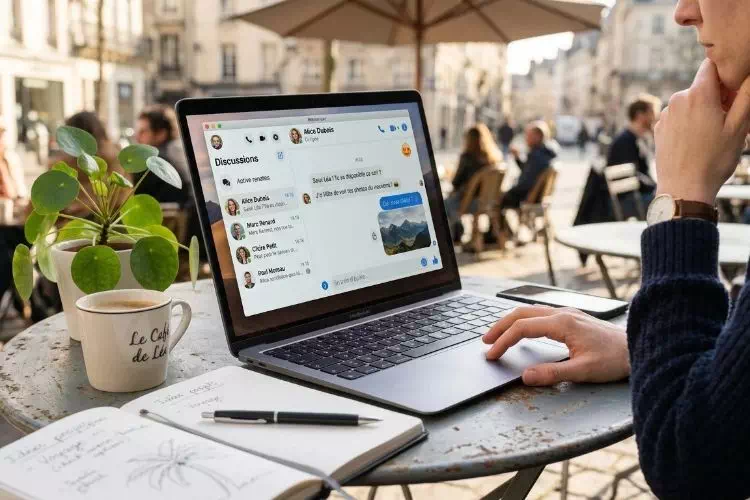
Pour utiliser Messenger, il faut d’abord se connecter avec son compte. Une fois les identifiants validés, le navigateur reste associé au compte pendant toute la session.
La connexion se déroule en plusieurs étapes :
- ouvrir Chrome, Edge, Firefox ou Safari et aller sur Messenger.com,
- entrer l’adresse e-mail ou le numéro de téléphone du compte, puis le mot de passe,
- valider l’étape supplémentaire si la double authentification est activée,
- choisir une conversation dans la liste des discussions,
- écrire le message et l’envoyer.
Sur un ordinateur partagé, il est important de bien se déconnecter après usage. Fermer simplement l’onglet du navigateur ne suffit pas, car la session peut rester ouverte pour toute autre personne qui utilise l’ordinateur.
Quelles fonctions sont disponibles sur PC ?
Messenger.com ne sert pas seulement à écrire des messages. La version pour ordinateur permet aussi d’envoyer différents types de contenus, comme des photos et des vidéos stockées sur l’ordinateur.
L’interface permet également d’utiliser des stickers, des GIF, des émojis et parfois d’envoyer des fichiers, selon les pays. Un message vocal peut aussi être enregistré directement depuis le navigateur, si l’autorisation nécessaire a été donnée.
Comment passer des appels via Messenger depuis un ordinateur
Pour passer un appel vocal, le navigateur a besoin d’accéder au microphone. Pour un appel vidéo, il a aussi besoin d’accéder à la webcam. La première fois, le navigateur demande généralement une autorisation avant d’utiliser ces éléments.
Un site web n’a jamais un accès automatique et permanent au micro ou à la caméra d’un ordinateur. Si l’autorisation est refusée, cela peut expliquer pourquoi un appel n’a pas de son, ou pourquoi un message vocal ne peut pas être enregistré.
En cas de problème, il faut vérifier trois choses différentes. D’abord, les autorisations données au site dans le navigateur. Ensuite, les autorisations données par Windows ou macOS. Enfin, le bon périphérique audio sélectionné. Par exemple, un ordinateur avec un micro intégré et un casque USB peut envoyer le son du mauvais appareil si le bon micro n’a pas été choisi.
Les conversations Messenger sur PC sont-elles protégées ?
La sécurité de Messenger ne vient pas seulement de la connexion sécurisée entre le navigateur et le serveur. Les conversations personnelles bénéficient aussi d’un chiffrement de bout en bout. Cela veut dire que le contenu des messages est protégé entre les personnes qui discutent et qu’aucune autre personne ne peut le lire, pas même Meta, l’entreprise derrière Messenger.
Se connecter à Messenger sur un nouvel ordinateur pose cependant la question de l’historique des messages. Messenger utilise un système de sauvegarde sécurisée pour permettre de retrouver les anciennes conversations sur un nouvel appareil, généralement grâce à un code personnel. Attention, supprimer cette sauvegarde peut effacer définitivement l’historique des messages chiffrés.
Messenger sur PC n’est pas exactement identique à l’application mobile
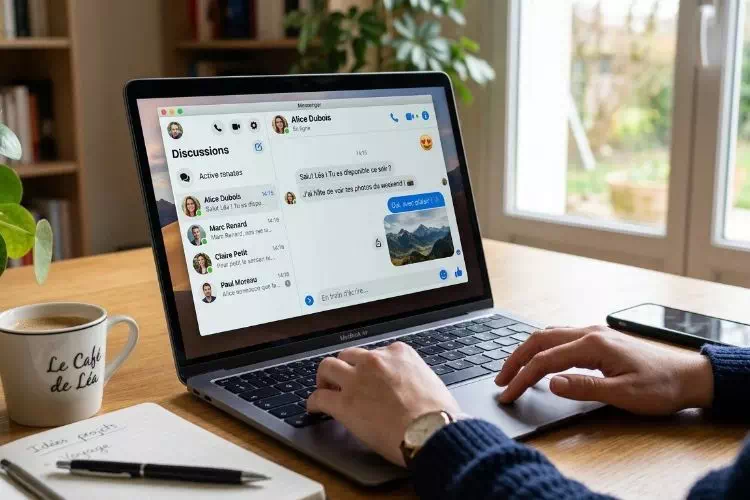
La version web propose la plupart des fonctions de l’application comme l’invitation par message, mais les deux ne sont pas totalement identiques. Ces différences viennent surtout du matériel disponible, de la gestion des notifications et du fait que certaines fonctions arrivent d’abord sur mobile.
Par exemple, en 2026, la génération d’images avec l’intelligence artificielle de Meta dans les discussions n’est pas disponible sur ordinateur. Le résumé automatique des conversations n’est pas non plus proposé sur PC. Si une fonction manque sur Messenger.com, ce n’est donc pas forcément un problème avec votre compte ou votre navigateur.
FAQ
Oui, un compte Messenger indépendant est possible, un compte Facebook n’est pas obligatoire.
Non, les notifications s’arrêtent si l’onglet avec l’accès au site sur le navigateur est fermé.
Oui, ces options sont disponibles directement dans les paramètres de la conversation.
Partager la publication "Messenger sur ordinateur : mode d’emploi pour discuter depuis un PC"


