

Créer un groupe sur WhatsApp rend plus facile le management d’une équipe, la coordination d’un projet ou les échanges entre proches. L’application facilite cette gestion collective grâce à une interface intuitive qui permet de rassembler rapidement plusieurs contacts dans un même espace de discussion. La création d’un nouveau groupe ou la duplication d’un groupe existant peuvent vous aider à structurer vos échanges, surtout lorsqu’il s’agit de séparer des conversations, d’ouvrir une nouvelle thématique ou de réorganiser vos membres.
Créer un groupe WhatsApp : les étapes essentielles
La création d’un groupe sur WhatsApp repose sur une procédure simple, conçue pour être accessible à tous les utilisateurs. Cette fonctionnalité vous permet d’ajouter plusieurs personnes dans une même conversation et de gérer les membres selon vos besoins. Lorsque vous cherchez à mettre en place un groupe pour la première fois, l’application vous offre un ensemble de choix permettant de l’organiser.
Pour commencer, ouvrez votre application WhatsApp sur smartphone. Rendez-vous ensuite sur l’onglet Chats, où toutes vos conversations s’affichent. Dans cette interface, vous trouverez une icône dédiée à la création d’un nouveau groupe. Selon votre appareil, il peut s’agir d’un bouton Nouveau groupe, d’une icône en forme de crayon, d’un symbole « + » ou encore des trois points situés en haut à droite.
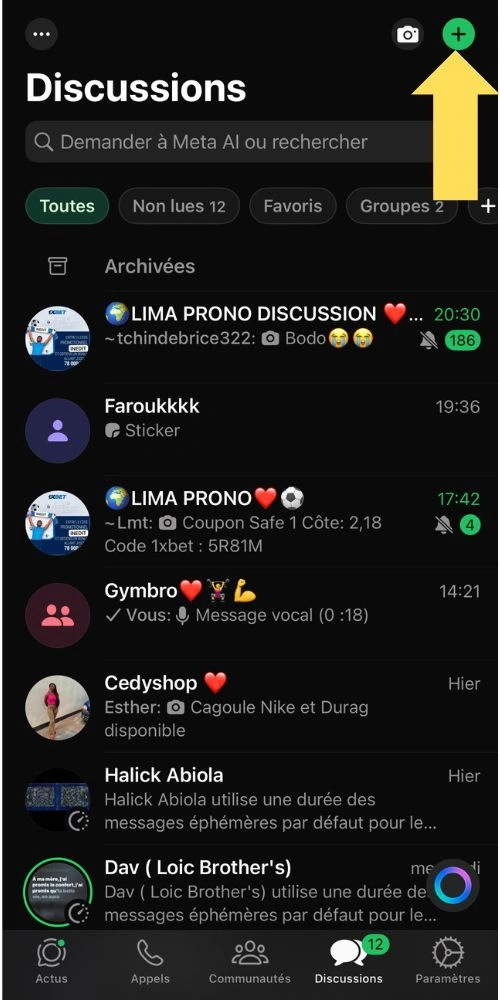
Cliquez ensuite sur Nouveau groupe.
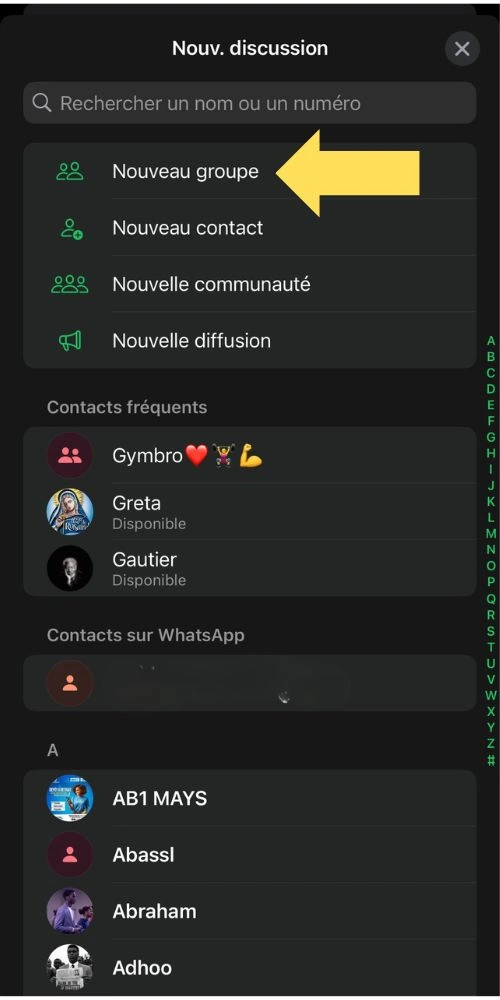
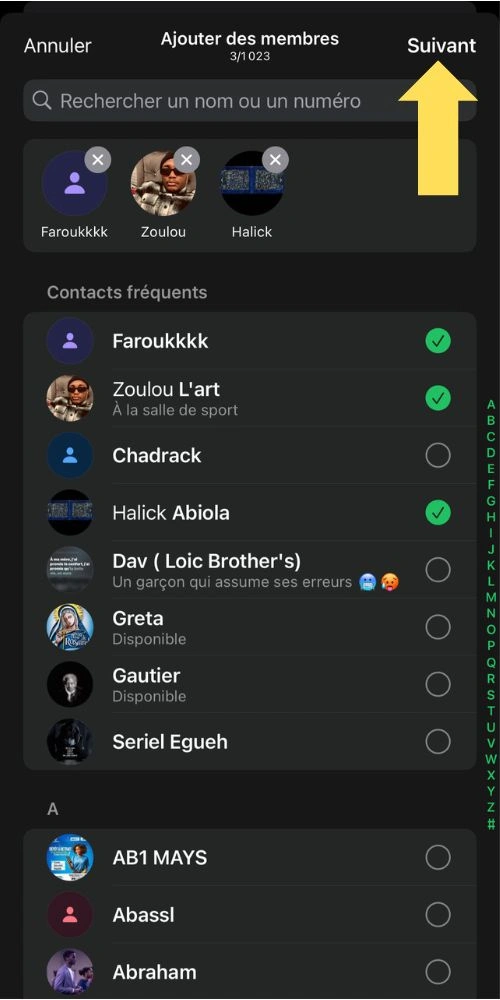
Une fois cette option sélectionnée, WhatsApp vous propose de choisir les membres qui intégreront le groupe. Vous pouvez sélectionner autant de contacts que vous le voulez, l’objectif étant de constituer un espace d’échange cohérent et adapté à votre projet. Chaque participant ajouté pourra envoyer des messages, partager des fichiers ou réagir aux contenus publiés au sein du groupe. Il est donc important de sélectionner les membres de façon appropriée. Une fois cela fait, cliquez sur Suivant.
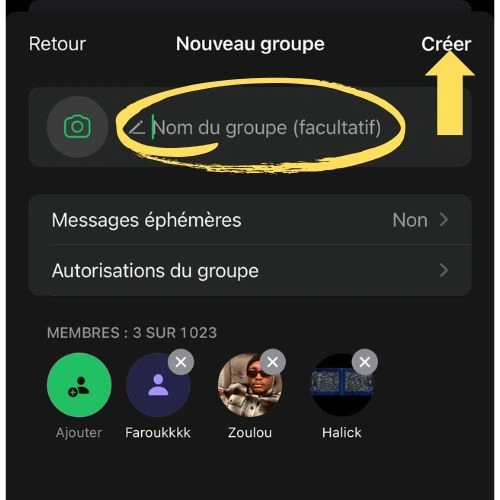
Après la sélection des participants, l’application vous invite à nommer le groupe. Le nom choisi sera visible par tous les membres, ce qui en fait un élément important pour identifier clairement l’objectif du groupe. Il est également possible d’ajouter une photo de groupe, ce qui permet de renforcer la lisibilité visuelle de l’espace de discussion. Une fois ces éléments configurés, il suffit de valider la création du groupe en cliquant sur Créer. Celui-ci apparaît alors immédiatement dans la liste de vos conversations et est prêt à être utilisé.
Pourquoi créer un groupe WhatsApp à partir d’un groupe existant ?
Dans certains cas, vous pouvez avoir besoin de créer un groupe dérivé à partir d’un groupe existant. Cela peut être utile pour séparer des discussions devenues trop nombreuses, créer une version thématique d’un groupe général ou encore reconduire les mêmes membres dans un groupe dédié à un nouveau projet. Ce procédé permet d’éviter de devoir ajouter individuellement chaque contact, ce qui représente un gain de temps considérable.
Pour créer un groupe à partir d’un groupe existant, il est tout d’abord nécessaire d’être admin du groupe en question. Commencez par ouvrir le groupe en question pour pouvoir accéder à ses informations et aux noms de ses participants. Accédez alors aux paramètres du groupe via les trois points situés en haut à droite. Ces paramètres offrent plusieurs options de gestion, notamment la consultation des membres et diverses méthodes d’invitation.
L’une des techniques les plus simples consiste à copier la liste des participants. Vous accédez à cette liste directement dans les informations du groupe. Selon votre appareil, il peut suffire de faire un appui prolongé sur les noms pour les copier ou d’utiliser une fonctionnalité tierce. Une fois cette liste copiée, vous pouvez procéder à la création d’un nouveau groupe via la méthode décrite précédemment.
Lorsque vous êtes dans la phase de création du nouveau groupe, collez les noms des membres précédemment copiés pour les ajouter. Cette approche fonctionne particulièrement bien si vous devez recréer rapidement un groupe complet ou réorganiser vos contacts dans un espace de discussion dédié. Une fois les participants ajoutés, il vous reste à nommer le groupe, lui attribuer une image si nécessaire et ajuster les paramètres.
Une alternative simple : inviter via un lien d’invitation
WhatsApp propose également une méthode très pratique pour inviter les membres d’un groupe existant vers un nouveau groupe : l’invitation via un lien. Cette fonctionnalité réduit les manipulations nécessaires et permet aux membres de rejoindre facilement un nouvel espace sans effort de votre part.
Pour utiliser cette option, il faut être admin du groupe. Ouvrez tout d’abord le groupe en question et accédez aux paramètres du groupe. Parmi les options disponibles, vous trouverez Inviter via un lien. En sélectionnant cette fonctionnalité, WhatsApp génère automatiquement un lien que vous pouvez partager. Les membres du groupe existant peuvent ainsi cliquer sur ce lien pour rejoindre directement le nouveau groupe.
Cette approche offre plusieurs avantages. Tout d’abord, elle simplifie la gestion des membres, car vous n’avez pas à les sélectionner un à un. Ensuite, elle donne aux participants la liberté de rejoindre le groupe s’ils le souhaitent. Enfin, elle permet une transition fluide d’un groupe ancien vers un espace renouvelé, particulièrement utile lorsqu’un groupe devient trop volumineux ou que de nouveaux objectifs nécessitent une structure distincte.
Optimiser la gestion de vos groupes WhatsApp
WhatsApp offre aussi des paramètres avancés permettant d’ajuster les droits des participants. Vous pouvez par exemple décider que seuls les administrateurs peuvent publier des messages, contrôler l’ajout de nouveaux membres ou encore programmer un message important pour qu’il soit envoyé à un moment précis. Ces choix renforcent la cohérence des échanges au sein du groupe et évitent les débordements.


