Contrairement à la touche Fn un peu isolée, les touches de fonction (F1 à F12) ne passent pas inaperçues sur les claviers Mac. Toutefois, elles y jouent chacune un rôle essentiel, notamment dans le contrôle du système. Que ce soit pour régler la luminosité, gérer le volume, ou accéder à des fonctions spécifiques, ces touches simplifient l’utilisation quotidienne de votre Mac. Encore faut-il savoir comment les exploiter pleinement !
Où se situent les touches Fn et F1 à F12 sur les claviers Mac ?
Sur les claviers Mac, les touches de fonction sont situées sur la rangée supérieure (en haut du clavier), alignées de gauche à droite. Elles commencent par F1 et se terminent par F12. La touche Fn, quant à elle, est souvent placée en bas à l’extrémité gauche du clavier. À sa droite, on retrouve, respectivement, la touche contrôle (Ctrl), la touche Option (Alt ou ⌥) et la touche Commande (⌘).
Quelles sont les fonctionnalités des touches Fn et F1 à F12 sur Mac ?
La touche Fn sur Mac
La touche Fn (abréviation de « Function ») permet de profiter de l’ensemble des fonctionnalités des touches de fonction (F1 à F12). On l’utilise pour basculer entre deux ensembles de fonctions, à savoir :
- Les fonctions système : réglage de la luminosité de l’écran, du volume, gestion de la lecture multimédia, etc.
- Les fonctions standards dans différents logiciels : rafraîchir une page web, copier ou coller dans Word, etc.
Par exemple, le fait d’appuyer simultanément sur Fn et F3 permet de copier du texte dans le presse-papiers si vous êtes sur Word. Par contre, la touche F3 seule sert à activer la fonctionnalité Mission Control (affichage sous forme de vignettes de toutes les fenêtres ouvertes).
Les touches de fonction (F1 à F12)
Sur Mac, les touches F1 à F12 servent, par défaut, à contrôler les fonctionnalités du système. Cependant, pour accéder à leurs fonctions standards, il faut les combiner avec la touche Fn, selon le logiciel dans lequel vous vous trouvez. Voici en détail le rôle de chaque touche :
Touche F1
La touche F1 permet de diminuer la luminosité de l’écran.
Dans Word, le raccourci Fn + F1 permet d’annuler une action qui vient d’être effectuée.
Touche F2
Avec F2, vous pouvez augmenter la luminosité de l’écran.
Dans Word, en appuyant sur Fn + F2, vous coupez le contenu sélectionné dans le presse-papiers.
Touche F3
F3 ouvre Mission Control, une fonctionnalité qui vous permet de visualiser toutes les fenêtres ouvertes sur votre Mac.
Dans Word, Fn + F3 permet de copier le contenu dans le presse-papiers.
Touche F4
F4 lance le Launchpad, un espace qui regroupe toutes vos applications installées.
Dans Word, le raccourci Fn + F4 est utilisé pour coller le contenu du presse-papiers.
Touche F5
F5 est utilisé pour diminuer la luminosité du clavier rétroéclairé (sur les Mac équipés de cette fonctionnalité).
Dans Word, en tapant Fn + F5, vous pouvez ouvrir la boîte de dialogue « Aller à« .
Touche F6
Avec F6, vous pouvez augmenter la luminosité du clavier.

Dans Word, Fn + F6 permet de basculer entre le document, la barre d’état (barre en bas dans Word donnant des informations sur le document), la barre de menu et le volet des tâches (espace dépliable à droite permettant d’accéder à des paramètres et des fonctionnalités de Word).
Touche F7
La touche F7 permet de revenir à la piste précédente lors de la lecture d’une playlist de musique ou de vidéo.
Dans Word, utilisée en combinaison avec la touche Fn, elle permet de faire apparaître la boîte de dialogue Orthographe et Grammaire.
Touche F8
F8 sert de bouton Lecture/Pause.
Dans Word, appuyez sur Fn + F8 pour étendre une sélection. Si, par exemple, vous avez précédemment sélectionné un mot, ce raccourci vous permet d’inclure toute la phrase contenant le mot, dans la sélection.
Touche F9
Avec F9, vous passez à la piste suivante. Cette touche est parfaite pour avancer rapidement dans une playlist ou un album.
Touche F10
La touche F10 est utilisée pour couper le son (mode muet) instantanément ou pour le réactiver.
Touche F11
F11 fait baisser le volume lors de la lecture de musiques ou de vidéos sur l’ordinateur.
Dans Word, Fn + F11 permet de passer au champ suivant.
Touche F12
Enfin, F12 augmente le volume sonore.
Comment activer les commandes standards des touches F1 à F12 ?
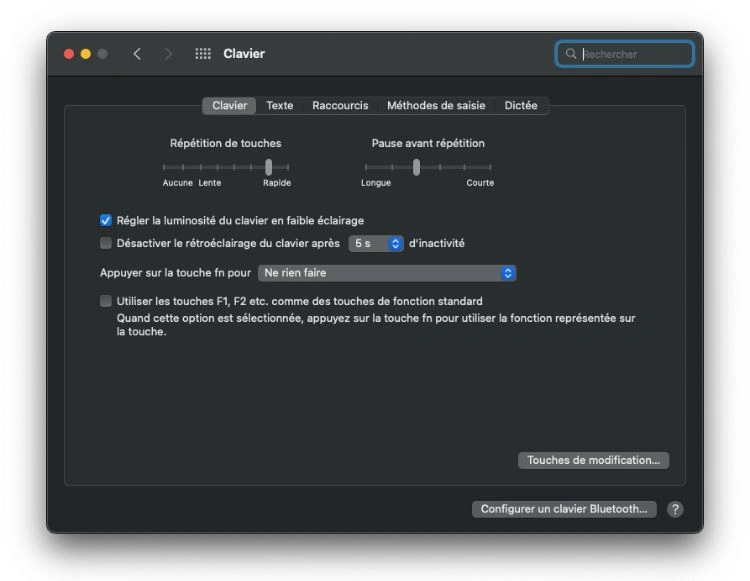
Vous pouvez configurer les touches F1 à F12 pour qu’elles exécutent directement les commandes standards spécifiques aux logiciels que vous utilisez, sans avoir à appuyer sur la touche Fn. Par exemple, dans Word, un simple appui sur F3 peut être utilisé pour couper du contenu, tandis que Fn + F3 serait nécessaire pour augmenter la luminosité de l’écran.
Pour activer cette inversion des fonctions sur macOS Ventura et ultérieur
Cochez l’option : Utiliser les touches F1, F2, etc., comme des touches de fonction standard. Accédez au menu Réglages Système sur votre Mac. Cliquez sur Clavier, puis Raccourcis clavier et enfin sur Touches de fonction.
Pour activer cette inversion des fonctions sur macOS antérieur à Ventura
Accédez au menu Préférences Système sur votre Mac.

Cliquez sur Clavier.

Cochez l’option : Utiliser les touches F1, F2, etc., comme des touches de fonction standard.