Un écran flou ou une image qui rame vient rarement du câble en lui-même. C’est plutôt le port utilisé et sa version exacte. HDMI 2.0 et HDMI 2.1 n’ont par exemple pas les mêmes capacités, même si le connecteur a la même forme. Voici comment associer le bon port à votre écran.
Quelle résolution demande quel débit vidéo ?
Un écran affiche un certain nombre de pixels, à une certaine fréquence, et tout ça doit transiter par un câble. Plus l’image est grande et fluide, plus il faut de débit pour la faire passer. C’est un peu comme un tuyau qui doit être assez large pour laisser couler un grand volume d’eau et inversement. Un câble plus rapide n’est pas physiquement plus gros pour autant.
Le débit se mesure en Gbit/s (gigabits par seconde) et correspond à la quantité de données qui peut circuler chaque seconde dans le câble. Ci-dessous, le premier chiffre indique le niveau de détail de l’image, 4K étant plus détaillé que 1080p. Notre guide des résolutions explique chaque palier, du 144p au 4K, si vous voulez creuser davantage sur le sujet.
Le nombre de Hertz indique combien de fois par seconde l’image se renouvelle à l’écran. Voici une idée du débit que peut réclamer votre écran, selon la résolution et la fréquence que vous choisissez :
- Pour un écran en 1080 à 60 Hz, il vous faut environ 5,3 Gbit/s.
- Pour un écran en 1440 à 60 Hz, il vous faut 8 à 9 Gbit/s.
- Pour un écran en 4K à 60 Hz, il faut environ 12,5 Gbit/s.
- Pour un écran en 4K à 120 Hz, il vous faut plus de 25 Gbit/s selon la profondeur de couleur.
HDMI, DisplayPort, USB-C : quelles différences entre les prises ?
Ces trois prises n’ont pas été pensées pour le même usage.
HDMI, la prise pensée pour la télé
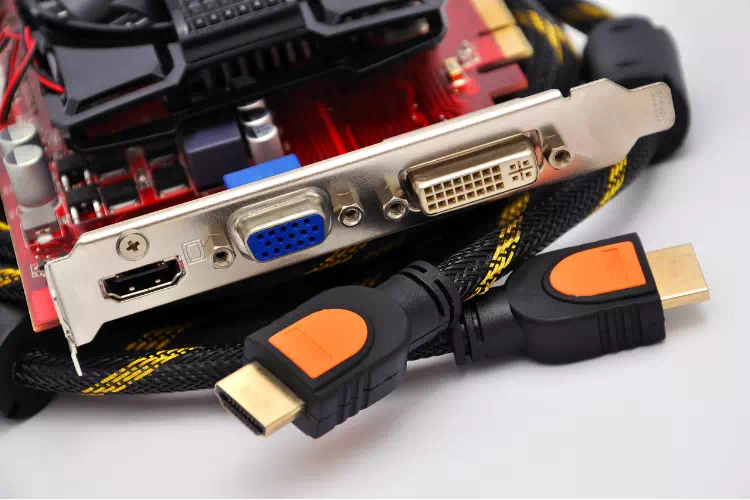
Le HDMI transporte l’image et le son ensemble, dans un seul sens, de l’appareil source vers l’écran. On le trouve sur presque tous les téléviseurs et écrans PC. Sa forme ne change jamais, seule la version détermine ce qu’il affiche. Le HDMI 1.4 plafonne à 10,2 Gbit/s, juste assez pour du 1080p ou du 4K limité à 30 Hz. Le 2.0 monte à 18 Gbit/s pour du 4K à 60 Hz et le 2.1 grimpe à 48 Gbit/s pour du 4K120 voire 8K60.
DisplayPort : la prise pensée pour les écrans d’ordinateur
On retrouve le DisplayPort surtout sur les cartes graphiques et les moniteurs, rarement sur un téléviseur. Sa vraie force, absente du HDMI, s’appelle le MST (Multi-Stream Transport : transport multi-flux). Vous branchez un premier écran sur l’ordinateur, puis un second directement sur le premier. Chaque écran affiche ensuite ce que vous voulez depuis l’ordinateur, une fenêtre différente par exemple, comme avec deux écrans branchés séparément.
Le DisplayPort 1.4 offre environ 32,4 Gbit/s de débit brut, et grâce à la compression DSC1, il gère du 4K120 ou même du 8K30 sans problème. Le DisplayPort 2.1 va beaucoup plus loin, jusqu’à 80 Gbit/s pour ses versions les plus rapides.
USB-C : la prise qui ne promet rien par défaut
L’USB-C n’a aucun rôle vidéo fixe, tout dépend de ce que le fabricant a mis derrière. Son vrai atout, c’est de réunir trois fonctions sur un seul câble : l’image envoyée à l’écran, le transfert de données et la charge électrique. Mais cette combinaison ne marche que si l’ordinateur ou le mini PC est construit pour le faire.
Deux ports identiques peuvent donc se comporter différemment, seule la fiche technique le confirme. Le câble USB-C compte aussi, car même avec le bon ordinateur, un câble bas de gamme, vendu pour la charge uniquement, peut ne pas avoir les fils nécessaires pour transporter l’image.
USB4 et Thunderbolt 4 : quelles différences ?
Les deux normes tournent autour de 40 Gbit/s, de quoi faire passer l’image, les données et la charge électrique en même temps sur un seul câble.
Cependant, « Thunderbolt 4″ est un nom protégé par une certification d’Intel, le créateur de la norme. Pour avoir le droit d’écrire « Thunderbolt 4 » sur sa fiche technique, un fabricant doit faire tester son port et respecter des exigences minimales, notamment :
- deux écrans 4K gérés,
- une vitesse de transfert minimale garantie de 32 Gb/s,
- une puissance de charge minimum.
« USB4 » ne passe pas par un contrôle aussi strict. Un fabricant peut donc utiliser ce nom même si son port est moins efficace sur certains points. Résultat, deux ordinateurs USB4 peuvent se comporter très différemment l’un de l’autre, alors que deux ordinateurs Thunderbolt 4 offrent toujours les mêmes capacités de base.
Pourquoi le port ne suffit pas pour brancher un écran 4K ?
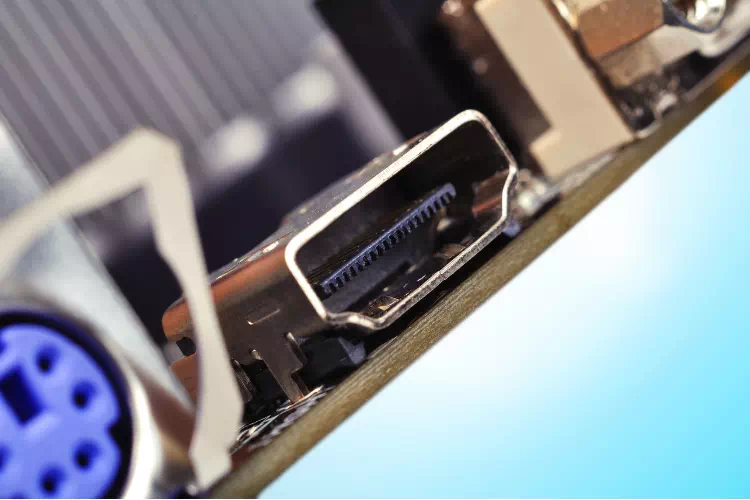
Au-delà du port, faire tourner deux écrans 4K dépend aussi du GPU2 et du contrôleur vidéo3. La certification Thunderbolt 4 garantit que le port peut envoyer l’image vers deux écrans 4K en même temps. Mais elle ne garantit pas que le GPU de la machine peut envoyer une image 4K complète à chacun des deux écrans à la fois. Sans un GPU assez puissant, le deuxième écran ne s’allume tout simplement pas, ou l’un des deux se retrouve limité à une résolution ou une fréquence plus basse.
Le DSC est aussi important. Grâce à cette fonctionnalité de compression, votre ordinateur peut envoyer à l’écran une image qui demanderait normalement plus de débit que ce que le câble supporte.
Deux écrans 4K : ce qu’il faut vérifier avant l’achat
Avant d’acheter un ordinateur qui devra gérer deux écrans 4K, vérifiez trois choses sur sa fiche technique. D’abord le type de port (HDMI 2.1, DisplayPort 1.4 ou USB4). Ensuite, le nombre d’écrans qu’il peut vraiment gérer en même temps. Certaines machines listent plusieurs ports, mais n’en supportent que deux en même temps au maximum. Enfin la compatibilité avec le DSC, qui a un impact direct sur les résolutions et les fréquences que votre ordinateur et votre écran pourront atteindre ensemble.
Deux écrans 4K à 60 Hz dépassent largement ce qu’un HDMI 2.0 peut transporter. L’USB4 et le Thunderbolt 4, eux, ont la marge nécessaire. Reste l’idée tenace qu’il faut une tour pour ça. Les mini PC actuels montrent le contraire : GEEKOM et quelques autres poussent aujourd’hui deux sorties 4K sur un châssis qui tient dans la paume de la main.
Tableau récapitulatif : quel port choisir selon votre écran ?
| Votre besoin | Port minimum |
| Un écran 1080, usage bureautique | HDMI 1.4 |
| Un écran 4K à 60 Hz | HDMI 2.0 ou DisplayPort 1.4 |
| Un écran 4K à 120 Hz | HDMI 2.1 ou DisplayPort 1.4 avec DSC |
| Deux écrans 4K à 60 Hz | USB4 ou Thunderbolt 4 |
| Écran, données et charge sur un seul câble | USB4 ou Thunderbolt 4 |
Notes de bas de page
- DSC (Display Stream Compression : compression du flux d’affichage) : technique qui compresse l’image de façon presque invisible à l’œil, pour faire passer plus de résolution ou de fréquence dans le même câble. ↩︎
- GPU (Graphics Processing Unit : processeur graphique) : composant qui calcule et prépare l’image avant de l’envoyer vers l’écran. ↩︎
- Contrôleur vidéo : petite puce qui gère l’envoi du signal vers le port, entre le GPU et le câble. ↩︎
Partager la publication "USB4, Thunderbolt 4, HDMI : quel port pour quel écran ?"