

- Quel raccourci clavier pour copier-coller sur Mac ?
- Quel raccourci clavier pour couper-coller sur Mac ?
- Le collage spécial ou collage en adaptant le style
- Où peut-on utiliser les raccourcis clavier "copier-coller" et "couper-coller" ?
- Copier-coller ou couper-coller sur Mac : les alternatives aux raccourcis clavier
- Comment retrouver des éléments coupés et non collés sur Mac ?
Quand on débute sur Mac, il n’est pas toujours évident de s’y retrouver, même lorsqu’il s’agit d’effectuer des actions simples comme copier-coller ou couper-coller des éléments. Si vous êtes dans le cas, pas de panique ! Voici un guide clair et pratique pour apprendre les raccourcis clavier « copier-coller » et « couper-coller » sur Mac, gérer vos fichiers facilement, et optimiser votre utilisation.
Quel raccourci clavier pour copier-coller sur Mac ?
Pour copier un élément, qu’il s’agisse d’un texte, d’une image ou d’un fichier, sélectionnez-le puis utilisez la combinaison Commande (⌘) + C. Une fois l’élément copié, placez-vous à l’endroit où vous voulez le coller et appuyez sur Commande (⌘) + V pour le déposer.
La touche Commande (Command, Cmd ou ⌘) sur Mac est donc indispensable pour copier-coller des éléments, tout comme la touche Contrôle (Ctrl) l’est sur PC.
Quel raccourci clavier pour couper-coller sur Mac ?
Si vous voulez déplacer du contenu plutôt que le copier (dupliquer), le couper-coller est la solution. Sélectionnez votre contenu, puis utilisez Commande (⌘) + X pour le couper. Ensuite, rendez-vous à l’endroit désiré et appuyez sur Commande (⌘) + V pour le coller.
Contrairement au copier-coller, le couper-coller sur Mac retire l’élément de son emplacement d’origine.
Attention, le couper-coller ne fonctionne pas avec des fichiers et des dossiers, contrairement au couper-coller sur PC. Dans ce cas, il faut utiliser la fonction Déplacer :
- faites un clic gauche de la souris sur le fichier ou le dossier à déplacer,
- maintenez le bouton gauche de la souris enfoncé et déplacez-la jusqu’à l’endroit où vous souhaitez mettre l’élément,
- relâchez le bouton gauche de la souris.
Le collage spécial ou collage en adaptant le style
Dans un traitement de texte, après avoir coupé ou copié un morceau de texte, il est possible de coller ce texte sans aucun formatage en utilisant la combinaison de touche suivante : Shift + Option (⌥) + Commande (⌘) + V.
De même, vous pouvez coller en choisissant le formatage du texte collé. Pour cela, utilisez les touches suivantes : Shift + Commande (⌘) + V. Une fenêtre va apparaître, sélectionnez alors le formatage que vous voulez.

Où peut-on utiliser les raccourcis clavier « copier-coller » et « couper-coller » ?
Ces raccourcis fonctionnent dans la plupart des logiciels de votre Mac, y compris :
- Safari : pour copier ou coller des liens dans la barre d’adresse, copier du texte présent sur une page web, remplir des champs de formulaire en ligne en collant directement les informations, etc.
- Microsoft Word, Pages et autres éditeurs de texte : pour réorganiser le contenu d’un document, copier un bloc de texte d’un document vers un autre, coller une image ou un extrait d’article directement dans un document, couper un bout de texte pour le coller ailleurs dans le même texte.
- Finder : créer des copies de documents ou de fichiers dans des emplacements de sauvegarde, déplacer plusieurs fichiers vers un dossier spécifique, etc. Mais attention, le couper-coller ne marche pas dans le Finder.
Copier-coller ou couper-coller sur Mac : les alternatives aux raccourcis clavier
Si vous préférez ne pas utiliser les raccourcis clavier ou si la touche Commande (Cmd) ne fonctionne pas sur votre Mac, il existe d’autres méthodes pour copier, couper et coller, bien qu’elles soient moins rapides.
Copier-coller depuis la barre de menu
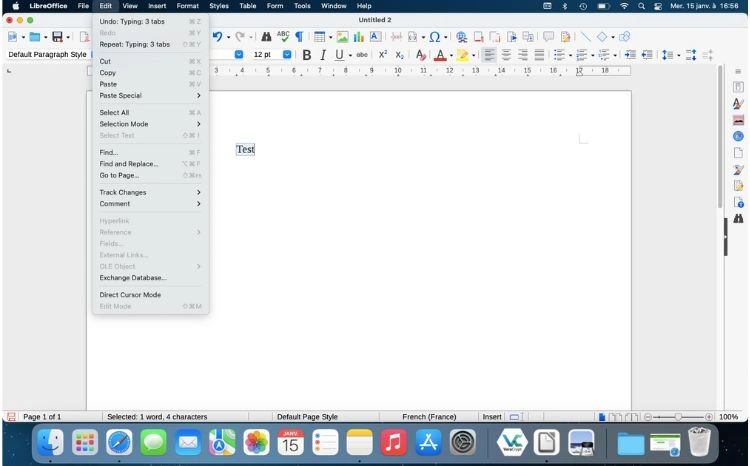
En naviguant sur votre Mac, vous avez sans doute remarqué une petite barre de menus en haut de l’écran, avec des options comme : Finder, Fichier, Édition, Présentation, etc. Pour copier ou couper un élément, accédez d’abord à son emplacement et sélectionnez-le. Dans la barre de menu, cliquez sur Edit (Édition) puis choisissez Copy (Copier) ou Cut (Couper). Ensuite, allez à l’endroit où vous voulez déplacer votre élément, retournez dans le menu Edit (Édition) et sélectionnez Paste (Coller).
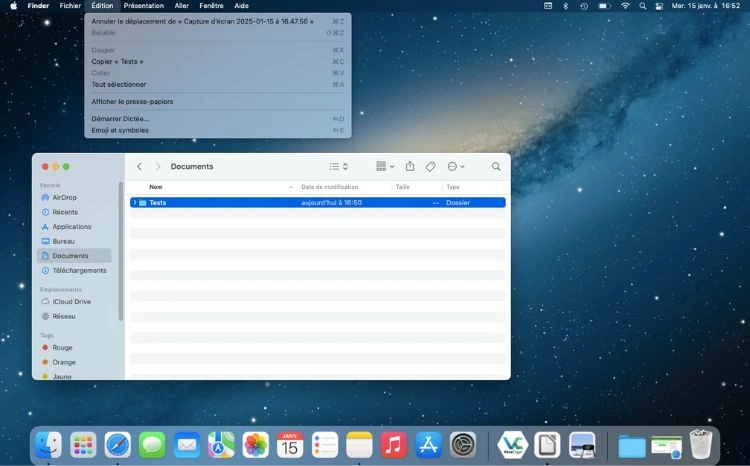
C’est la même chose dans un traitement de texte ou un tableur.
Utiliser les options de la souris (clic droit)
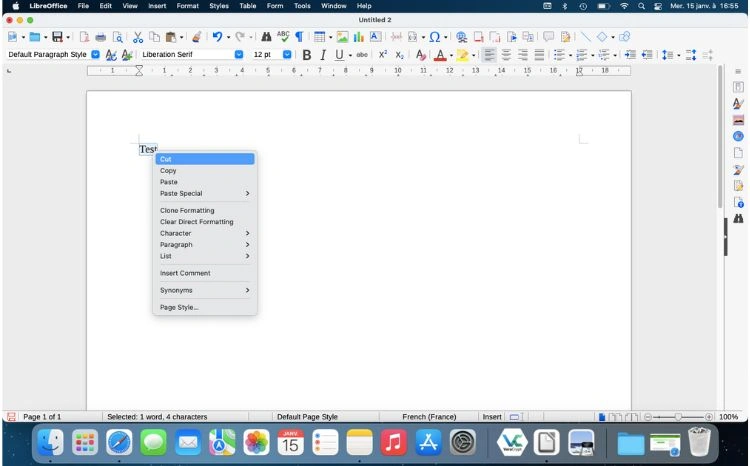
Les options du menu qui s’affiche lorsque vous faites un clic droit sur votre souris permettent également d’effectuer rapidement un copier-coller ou un couper-coller.
- Sélectionnez le contenu que vous souhaitez copier ou couper.
- Faites un clic droit sur votre sélection, puis dans le menu qui apparaît, choisissez Copier ou Couper selon vos besoins.
- Allez ensuite à l’emplacement ou vous souhaitez placer votre contenu, faites un clic droit et cliquez sur Coller.

La souris fonctionne de la même manière dans un traitement de texte ou un tableur.
Comment retrouver des éléments coupés et non collés sur Mac ?
Lorsque vous coupez un élément sur votre Mac, il disparaît de son emplacement d’origine, mais est gardé temporairement dans le presse-papiers. Ainsi, si vous oubliez de le coller dans son nouvel emplacement, vous pourrez toujours revenir plus tard pour effectuer cette action. Voici comment procéder :
Allez là où vous voulez déplacer le fichier, le texte ou le document.
Accédez ensuite à la barre de menus de Mac, cliquez sur Édition puis sélectionnez Afficher le presse-papiers.
Vous aurez ainsi accès au contenu que vous recherchez et pourrez le déposer dans l’emplacement de votre choix.
Par contre, il faut savoir que sur Mac, le presse-papiers n’enregistre que le dernier élément que vous avez coupé ou copié. De plus, si vous redémarrez votre Mac sans avoir préalablement pris soin de coller le contenu coupé, celui-ci va disparaître définitivement. Le seul moyen de pouvoir réellement accéder à l’historique complet de votre presse-papiers est d’utiliser des gestionnaires de presse-papiers pour Mac tels que CopyClip ou Paste.


