

Article mis à jour le 25 octobre 2025
- S’assurer qu’on dispose d’un accès Facebook avec un contrôle total
- Supprimer une page Facebook sur ordinateur
- Supprimer une page Facebook sur un téléphone sous Android
- La suppression sur iPhone ou sur iPad
- La suppression d’une page Facebook est-elle automatique ?
- Quelques précautions à prendre avant la suppression d’une page Facebook
- Comment annuler la suppression d’une page Facebook ?
La gestion d’une page Facebook n’est pas toujours aussi simple qu’il y paraît. Si vous avez du temps à y consacrer, vous pouvez en faire un outil puissant pour interagir avec votre audience. Mais lorsque cette page n’est plus mise à jour ou n’est plus utilisée, la question de sa suppression peut se poser.
S’assurer qu’on dispose d’un accès Facebook avec un contrôle total
Vous pouvez supprimer une page, à condition d’avoir un « accès Facebook avec contrôle total ». Ce statut d’administrateur vous permet de gérer toutes les tâches et de paramétrer votre espace comme vous le souhaitez. Cela signifie concrètement que vous pouvez contrôler toutes vos données et décider de supprimer définitivement une page quand vous le voulez.
Supprimer une page Facebook sur ordinateur
Pour la suppression sur ordinateur, connectez-vous à votre compte et appuyez sur la photo de profil dans le coin supérieur droit.
Appuyez ensuite sur « Voir tous les profils ».
Dans la liste des pages, sélectionnez celle que vous voulez supprimer, puis cliquez sur la photo de profil en haut à droite.
Allez sur « Paramètres et confidentialité » et cliquez sur « Paramètres ».
Dans le menu qui s’affiche à gauche, appuyez sur « Accès et contrôle » et cliquez sur « Supprimer la page ». Puis, appuyez sur « Continuer » et suivez les instructions.
Supprimer une page Facebook sur un téléphone sous Android
Pour supprimer définitivement une page Facebook sur un appareil Android, connectez-vous à votre compte et cliquez sur les trois barres en haut à droite de l’écran. Vous pouvez aussi cliquer sur votre photo de profil.

Cliquez ensuite sur le symbole en forme de « v » et choisissez la page que vous souhaitez supprimer.
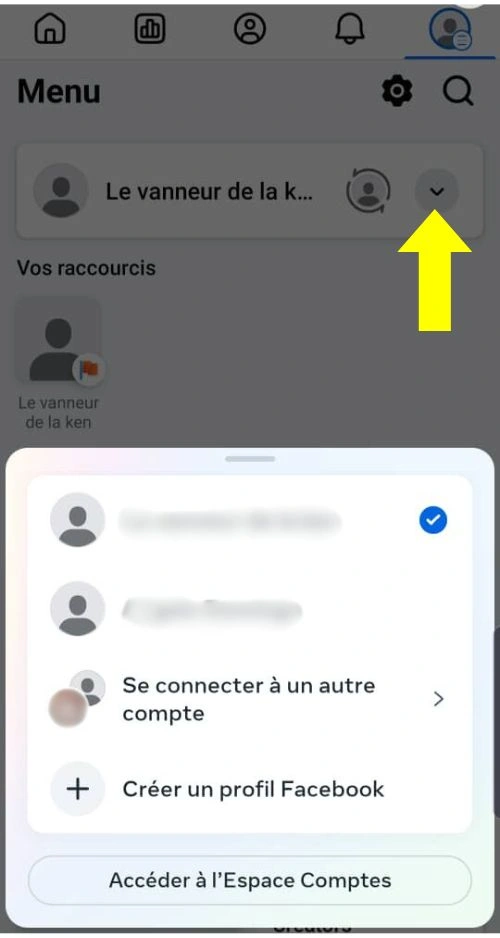
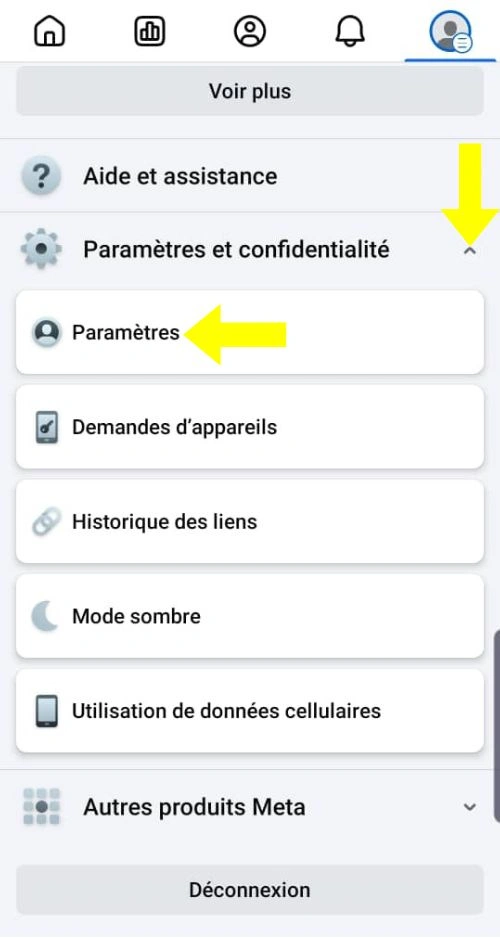
Dans le coin supérieur droit de la page, appuyez sur les trois barres. Vous pouvez aussi cliquer sur la photo de profil.
Après cela, cliquez sur « Paramètres et confidentialité » puis sur « Paramètres ».
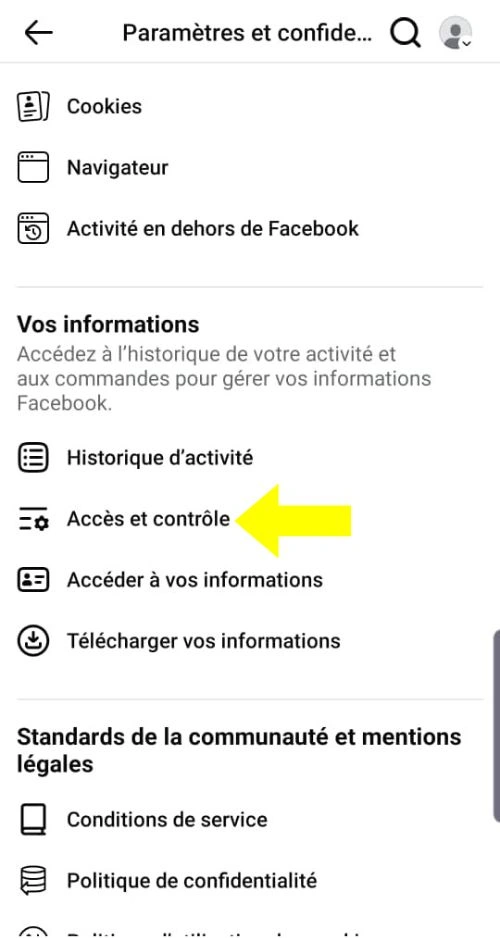
Dans la fenêtre qui s’ouvre à gauche, cliquez sur « Accès et contrôle ».
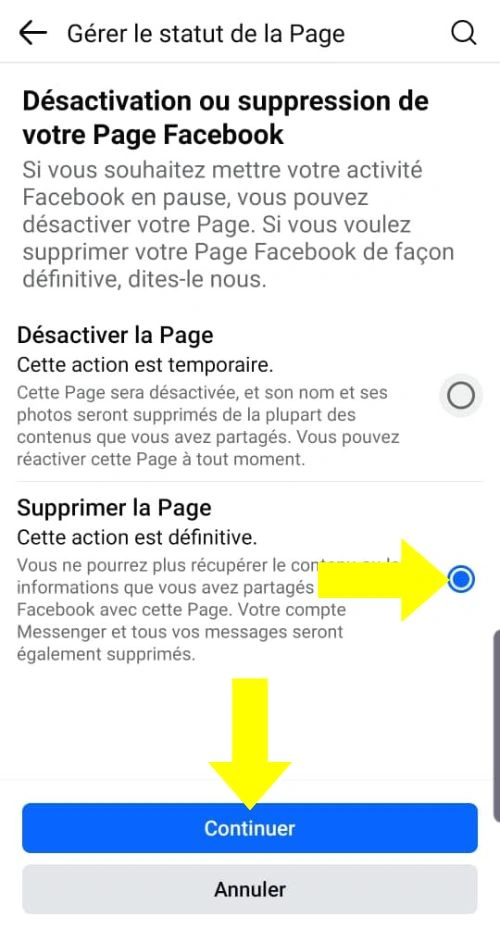
Appuyer sur « Supprimer la page » et sur « Continuer » pour poursuivre le processus.
La suppression sur iPhone ou sur iPad
Connectez-vous à votre compte Facebook et cliquez sur votre photo de profil. Vous pouvez aussi appuyer sur les trois barres en bas de l’écran. Choisissez la page que vous voulez supprimer en cliquant sur l’icône en forme de « v ». En bas de la page, cliquez sur la photo de profil ou sur les trois barres. Ensuite, appuyez sur « Paramètres et confidentialité » puis sur « Paramètres ». Dans le menu qui s’affiche à gauche, cliquez sur « Accès et contrôle ». Puis, appuyez sur « Supprimer la page » et cliquez sur « Continuer » pour la suite.
La suppression d’une page Facebook est-elle automatique ?
Lorsque vous lancez le processus de suppression de votre page, Facebook procède d’abord à sa désactivation. Autrement dit, la page n’est pas supprimée directement. La plateforme vous accorde un délai de 14 jours pour annuler l’opération. Si à la fin de cette période vous ne la réactivez pas, votre page sera définitivement supprimée.
Quelques précautions à prendre avant la suppression d’une page Facebook
Quand vous supprimez une page Facebook, toutes les publications, les photos et les vidéos présentes sur celle-ci seront également supprimées. Il est donc capital de les télécharger avant d’entamer la suppression au cas où vous vouliez en garder une copie. Il est aussi important d’informer votre audience de la fermeture définitive de la page. Si elle est suivie par une communauté fidèle, vous pouvez par exemple publier un dernier message pour expliquer les raisons d’une telle décision. Donnez-leur, si possible, d’autres alternatives pour continuer à vous suivre ailleurs.
Comment annuler la suppression d’une page Facebook ?
Pour annuler la suppression d’une page Facebook, il faut la réactiver. La démarche de réactivation diffère selon l’appareil utilisé.
Réactiver une page Facebook sur ordinateur
Pour réactiver votre page sur un ordinateur, il suffit de vous connecter à votre compte principal et de cliquer sur votre photo de profil dans le coin supérieur droit. Appuyez ensuite sur « Paramètres et confidentialité » puis sur « Paramètres ». En bas de « Vos informations », cliquez sur « Réactiver une page », sélectionnez la page à réactiver et appuyez sur « Réactiver ».
Réactiver une page Facebook sur Android
Sur un appareil sous Android, connectez-vous à votre compte principal et cliquez sur les trois barres en haut de l’écran. Cliquez alors sur « Paramètres et confidentialité » puis sur « Paramètres ». Faites défiler vers le bas et cliquez sur « Pages ». Vous trouverez l’option « Réactiver vos pages ». À côté de cette option, cliquez sur « Voir » et sélectionnez la page que vous voulez réactiver. Appuyez sur « Réactiver » pour terminer.
Réactiver une page Facebook sur iPhone ou iPad
Connectez-vous à votre compte Facebook et cliquez sur les trois barres dans le coin inférieur droit de l’écran. Vous pouvez aussi cliquer sur votre photo de profil. Vers le bas du menu qui s’affiche, cliquez sur « Paramètres et confidentialité » puis sur « Paramètres ». Faites défiler vers le bas et appuyez sur « Pages ». Une option « Réactiver vos pages » se présente. À côté, cliquez sur « Voir », puis sélectionnez la page que vous souhaitez réactiver et cliquez sur « Réactiver ».


