- Comment ajouter une photo de profil sur LinkedIn
- Comment remplacer une photo existante
- Comment supprimer sa photo de profil
- Comment gérer sa photo depuis l’application mobile
- Quelle est la taille idéale pour une photo de profil LinkedIn ?
- Quels formats de fichiers faut-il utiliser ?
- Comment réussir le cadrage de sa photo
- Quelle taille choisir pour l’image de couverture ?
- FAQ
La photo de profil est l’un des premiers éléments visibles sur LinkedIn. Elle apparaît dans les résultats de recherche, les invitations, les messages, les commentaires et les publications. Pour cette raison, il est important de choisir une image adaptée et de respecter les dimensions recommandées par LinkedIn.
Comment ajouter une photo de profil sur LinkedIn
Depuis un ordinateur, il faut cliquer sur l’icône « Vous » située en haut de la page puis sélectionner Voir le profil. Sur la page du profil, une icône en forme d’appareil photo apparaît au niveau de l’image.
Un clic permet d’ouvrir la fenêtre d’importation. Il suffit alors de sélectionner une photo enregistrée sur l’ordinateur. Une fois le fichier téléchargé, LinkedIn affiche un aperçu qui permet de modifier le cadrage avant de confirmer l’enregistrement.
Comment remplacer une photo existante
Changer une photo déjà présente sur le profil suit pratiquement la même procédure. Depuis la page du profil, il faut cliquer sur la photo de profil actuelle puis sur Voir ou modifier la photo actuelle.
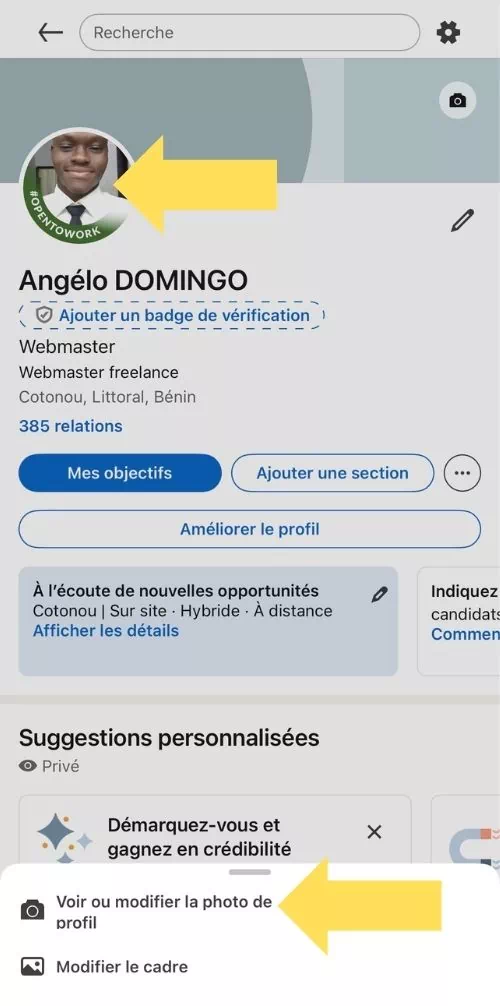
Cliquer alors sur Mise à jour.

Cliquer sur Prendre une photo ou Importer depuis Photos.
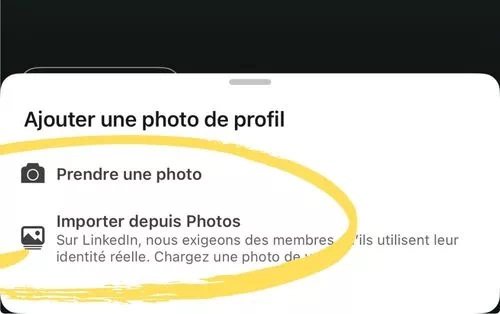
Le changement est appliqué immédiatement après validation. Toutes les autres informations du compte restent inchangées. Les expériences professionnelles, les relations, les recommandations et les publications sont conservées.
Comment supprimer sa photo de profil
Supprimer sa photo de profil est beaucoup plus simple que supprimer son compte LinkedIn. En effet, le réseau social permet de retirer complètement sa photo. Pour cela, il faut ouvrir la fenêtre de gestion de l’image puis sélectionner l’option Supprimer la photo.

Après la suppression, le profil affiche une image générique représentant une silhouette. Cette modification peut être annulée à tout moment en ajoutant une nouvelle photo. La suppression n’affecte aucune autre donnée du compte.
Comment gérer sa photo depuis l’application mobile
Les utilisateurs de smartphones peuvent effectuer les mêmes actions directement depuis l’application LinkedIn. Après avoir ouvert l’application, il faut toucher sa photo de profil puis sélectionner Voir le profil. Une icône de caméra apparaît alors sur l’image. Cette option permet d’importer une photo enregistrée sur le téléphone, de remplacer l’image existante ou de la supprimer.
L’application peut également utiliser l’appareil photo du smartphone pour prendre une nouvelle photo immédiatement. Cette solution est pratique pour mettre à jour rapidement son profil lors d’un déplacement professionnel ou d’un événement de networking.
Quelle est la taille idéale pour une photo de profil LinkedIn ?
LinkedIn recommande une taille minimale de 400 x 400 pixels. Cette dimension permet déjà d’obtenir une image correcte sur la plupart des écrans. Toutefois, la plateforme recommande une résolution plus élevée pour un meilleur résultat.
La taille de 800 x 800 pixels est aujourd’hui considérée comme la plus adaptée. Elle garantit une image nette aussi bien sur ordinateur que sur smartphone. Une photo de 800 x 800 pixels contient quatre fois plus d’informations qu’une photo de 400 x 400 pixels. Cette différence améliore la qualité d’affichage sur les écrans modernes.
Le format carré est indispensable puisque LinkedIn transforme ensuite automatiquement l’image en cercle.
Quels formats de fichiers faut-il utiliser ?
LinkedIn accepte principalement les formats JPG et PNG. Le format JPG est particulièrement adapté aux photographies classiques. Il permet d’obtenir un bon équilibre entre qualité et taille de fichier.
Le format PNG est intéressant lorsque l’image contient des éléments graphiques ou lorsqu’une meilleure qualité de compression est recherchée. La plateforme accepte des fichiers très grands, pouvant atteindre jusqu’à 7680 x 4320 pixels. Cette résolution correspond à un format utilisé pour la vidéo 8K.
Cependant, une telle taille n’apporte pas d’avantage visible pour une photo de profil. Une image de 800 x 800 pixels reste largement suffisante.
Comment réussir le cadrage de sa photo
Le cadrage influence directement la qualité du rendu final. Le visage doit être placé au centre de l’image. Cette précaution évite qu’une partie importante soit coupée lors de l’affichage circulaire.
Une photo prise à hauteur des épaules offre généralement un bon résultat. Elle permet de distinguer clairement le visage même lorsque la photo apparaît en petit format. L’arrière-plan doit rester simple afin de ne pas détourner l’attention. Un fond uni ou légèrement flou facilite la lecture de l’image.
L’éclairage joue également un rôle important. Une photo lumineuse est plus agréable à regarder qu’une image sombre ou fortement contrastée.
Quelle taille choisir pour l’image de couverture ?
La bannière située derrière la photo de profil possède ses propres dimensions. LinkedIn recommande une taille de 1584 x 396 pixels pour l’image de couverture. Ce format rectangulaire permet un affichage correct sur les différents appareils. Une bannière trop petite risque d’être étirée et de perdre en qualité.
L’image de couverture complète la photo de profil. Ensemble, elles participent à l’identité visuelle du compte LinkedIn.
FAQ
Oui. Les smartphones récents produisent des images largement suffisantes pour LinkedIn. Une photo prise avec un capteur de 12 mégapixels génère généralement un fichier bien supérieur aux 800 x 800 pixels recommandés par la plateforme. L’essentiel est de disposer d’un bon éclairage et d’une image nette.
LinkedIn peut signaler certaines mises à jour de profil dans le fil d’actualité du réseau. Toutefois, il est possible de désactiver les notifications liées aux modifications du profil dans les paramètres de visibilité avant de changer sa photo.
Oui. LinkedIn n’impose aucune restriction concernant les couleurs de l’image. Une photo en noir et blanc peut être utilisée à condition que le visage reste clairement visible et que le contraste soit suffisant.
Partager la publication "Comment mettre ou modifier une photo de profil sur LinkedIn"