

- 5 logiciels gratuits de récupération de données
- 1. Stellar Data Recovery Free : 1 Go gratuit et prise en charge des disques RAW
- 2. Recuva : gratuit et sans plafond sous Windows
- 3. PhotoRec et TestDisk : deux outils libres en ligne de commande
- 4. Windows File Recovery : l'outil gratuit de Microsoft pour Windows 10 et 11
- 5. Wise Data Recovery : 2 Go gratuits et analyse rapide
- Quel logiciel gratuit de récupération de données choisir selon votre situation ?
- Comment éviter d'écraser vos fichiers avant la récupération
- Sauvegarde et récupération : deux réflexes complémentaires
- Questions fréquentes sur la récupération de données
Vous avez supprimé un fichier important par erreur ou suite à une mauvaise manipulation ? Rassurez-vous, tout n’est pas perdu. Un fichier supprimé n’est pas effacé du disque : son entrée dans le système de fichiers1 disparaît, mais les données qu’il contient continuent à être lisibles tant qu’un autre fichier ne les recouvre pas. Pour pouvoir le récupérer, il faut un logiciel qui sache lire le disque dans son état actuel, qu’il soit formaté, chiffré ou devenu RAW2, c’est-à-dire illisible pour Windows. Faisons un tour d’horizon des outils qui existent.
5 logiciels gratuits de récupération de données
Les plafonds gratuits et les tarifs cités ont été relevés sur les sites des éditeurs en septembre 2026.
1. Stellar Data Recovery Free : 1 Go gratuit et prise en charge des disques RAW
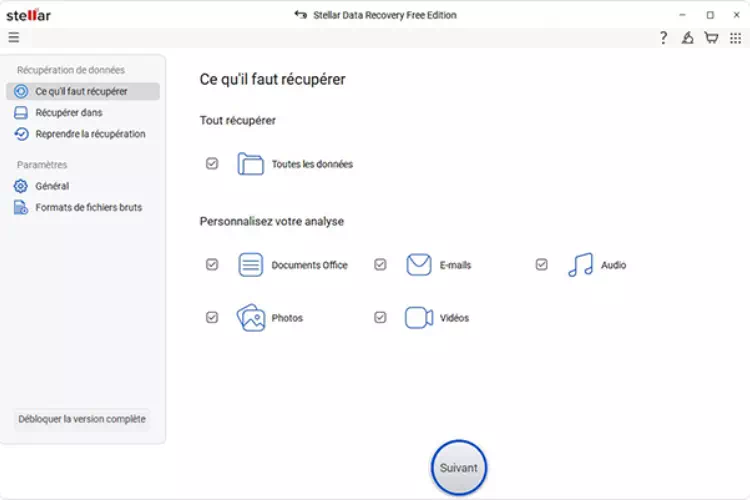
Face à un disque chiffré avec BitLocker3 ou devenu RAW, il faut un outil capable de l’analyser, à l’image du logiciel gratuit de récupération de données de Stellar. La version gratuite pour Windows 8, 8.1, 10 et 11 (64 bits) suit quatre étapes : choix du type de fichiers, choix de l’emplacement, analyse rapide ou approfondie, puis prévisualisation. Cette édition est réservée à Windows : l’éditeur propose une édition gratuite distincte pour macOS, mais aucune version pour Linux. Sur un disque BitLocker, la clé de récupération est demandée avant l’analyse.
Ce logiciel prévisualise les fichiers retrouvés avant de les enregistrer. Côté quota, le plafond joue sur deux niveaux : 1 Go par défaut, porté à 2 Go après un partage du produit sur les réseaux sociaux, et 100 Mo maximum par fichier. Un lot de 150 photos de 5 Mo (750 Mo) passe sans difficulté, mais pas une vidéo de 500 Mo.
Les éditions payantes lèvent ces plafonds à partir de 69,99 € par an pour l’édition Standard. Seules les éditions supérieures à l’édition Standard récupèrent des partitions entières ou des volumes RAID4.
2. Recuva : gratuit et sans plafond sous Windows
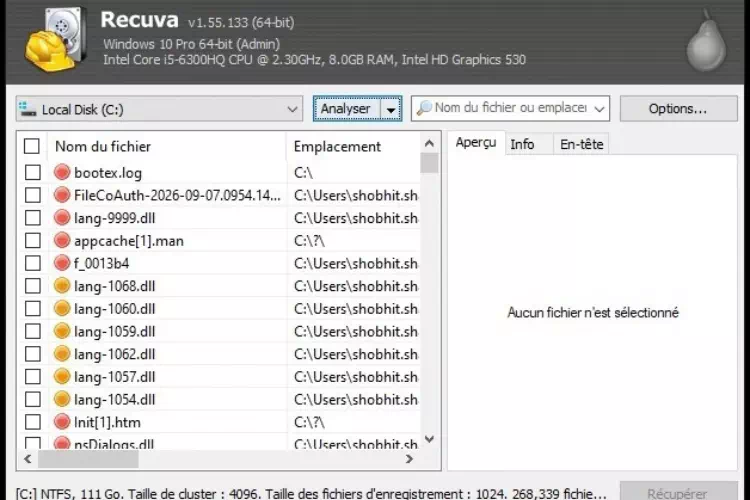
Recuva, de Piriform (l’éditeur de CCleaner), ne fonctionne que sous Windows. Il récupère les fichiers d’un disque dur, d’une clé USB, d’une carte mémoire ou d’un lecteur MP3. L’assistant demande le type de fichiers puis l’emplacement. Le mode avancé lance une analyse approfondie quand la première passe ne retrouve rien.
La version gratuite ne limite pas le volume de données récupérées. La version payante, à 24,95 € par an, ajoute des fonctionnalités comme la prise en charge des disques durs virtuels, les mises à jour automatiques et le support prioritaire.
Sa limite tient au système de fichiers : sur un volume RAW, Recuva affiche l’erreur « Unable to determine file system type ». Il s’adresse donc à celui qui a supprimé un fichier sur un disque que Windows lit encore.
3. PhotoRec et TestDisk : deux outils libres en ligne de commande
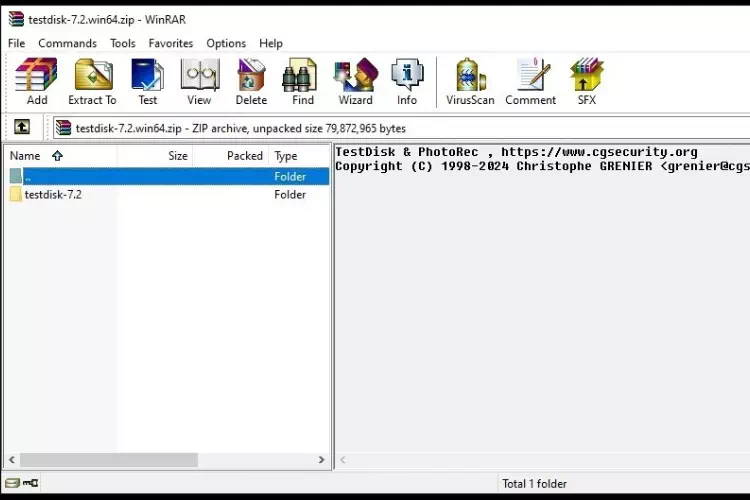
Ces deux logiciels libres de CGSecurity, entièrement gratuits et sans version payante, forment un duo. TestDisk répare les tables de démarrage corrompues et restaure les partitions supprimées, tandis que PhotoRec récupère les fichiers eux-mêmes. Le duo est disponible sous Windows, macOS et Linux. Il se lance sans installation.
PhotoRec, lui, ignore le système de fichiers : il examine directement le stockage et repère les fichiers par leur signature5, c’est-à-dire par l’en-tête propre à chaque format (JPEG, PDF, ZIP…). Un disque endommagé ou dont la partition a disparu est donc exploitable.
Côté interface, TestDisk et PhotoRec se pilotent en ligne de commande6. Seul bémol : PhotoRec ne restitue ni les noms de fichiers ni l’arborescence d’origine, si bien que le tri des résultats se fait à la main. Ce duo est le choix le plus indiqué pour un système de fichiers endommagé, une partition perdue ou une carte SD d’appareil photo, à condition d’accepter cette interface.
4. Windows File Recovery : l’outil gratuit de Microsoft pour Windows 10 et 11
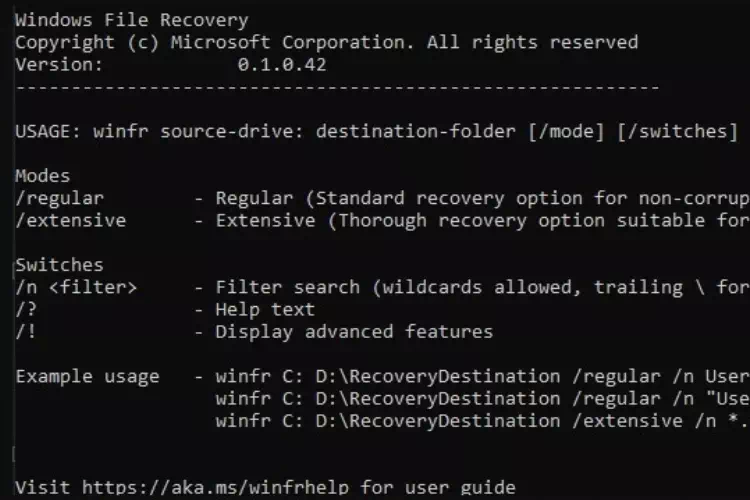
Windows File Recovery se présente comme l’outil de récupération que Microsoft distribue gratuitement. Il se lance depuis l’invite de commandes en administrateur, avec la syntaxe winfr source: destination: /mode /options. Par exemple, winfr C: E: /regular /n \Users\<utilisateur>\Documents\ restaure le dossier Documents du disque C: vers un dossier de récupération créé sur E:.
Deux modes existent. Le mode Regular vise un disque NTFS7 sain et une suppression récente. Le mode Extensive couvre les autres systèmes de fichiers (FAT8, exFAT9, ReFS10), un disque formaté ou corrompu et les suppressions plus anciennes.
Le disque de destination doit être distinct du disque analysé. Rien ne garantit non plus que les fichiers extraits soient exploitables. Cet outil convient à un disque NTFS sain ou à une clé USB formatée, pour un utilisateur prêt à saisir des commandes.
5. Wise Data Recovery : 2 Go gratuits et analyse rapide
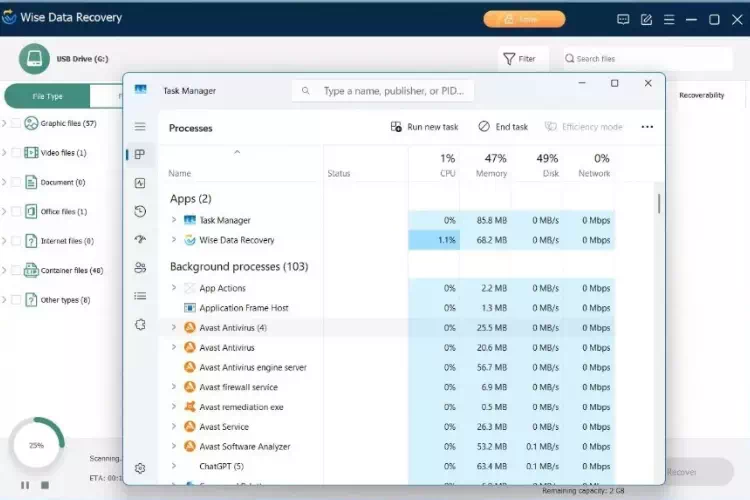
Wise Data Recovery, de l’éditeur WiseCleaner, fonctionne sous les versions de Windows allant de XP à 11, en 32 et 64 bits, sur des disques FAT, exFAT et NTFS. La version gratuite récupère jusqu’à 2 Go de données sur un disque local, un disque externe, une clé USB ou une carte SD. Son interface reprend celle d’un explorateur de fichiers, avec un champ de recherche et des filtres par type de fichier.
Elle se limite à l’analyse rapide, donc aux fichiers récemment supprimés, alors que l’analyse approfondie exige la version payante. Celle-ci coûte 39,97 $ par an pour un poste, hors taxes. Ce tarif promotionnel remplace un tarif plein de 79,95 $.
Quel logiciel gratuit de récupération de données choisir selon votre situation ?
Deux critères tranchent : l’état du disque et le volume à récupérer.
Sur un disque que Windows lit encore, Recuva et Windows File Recovery couvrent une suppression récente. Dès que le disque est chiffré avec BitLocker ou affiché comme RAW, Stellar Data Recovery Free prend le relais dans une interface graphique. Face à un disque RAW, PhotoRec est l’alternative en ligne de commande. Une partition disparue relève de TestDisk, qui répare la table des partitions avant toute recherche de fichiers.
Au-delà de 2 Go, Recuva, PhotoRec, TestDisk et Windows File Recovery n’imposent aucun plafond de récupération.
| Logiciel | Système | Interface | Plafond gratuit | Situation la plus adaptée |
| Stellar Data Recovery Free | Windows | Graphique | 1 Go (2 Go après partage), 100 Mo par fichier | Disque chiffré BitLocker ou RAW |
| Recuva | Windows | Graphique | ✅ Aucun | Suppression récente sur un disque lisible |
| PhotoRec et TestDisk | Windows, macOS, Linux | Ligne de commande | ✅ Aucun | Partition perdue, système de fichiers endommagé |
| Windows File Recovery | Windows 10 et 11 | Ligne de commande | ✅ Aucun | Disque NTFS sain, clé USB formatée |
| Wise Data Recovery | Windows | Graphique | 2 Go | Suppression récente, analyse rapide |
Comment éviter d’écraser vos fichiers avant la récupération
Protéger les données avant de lancer l’analyse
Le premier réflexe ? Cesser toute activité sur le disque concerné. Sur le disque système C:, chaque page web ouverte et chaque mise à jour installée écrit des données à l’endroit où se trouvent peut-être vos fichiers supprimés. Si la perte concerne C:, éteignez l’ordinateur puis branchez le disque C: comme disque externe sur une autre machine.
L’installation d’un logiciel obéit à la même logique, puisqu’elle écrit des fichiers sur le disque. Installez donc l’outil sur un autre disque ou sur un autre ordinateur. Enregistrez ensuite les fichiers récupérés sur un support distinct, une clé USB ou un disque externe par exemple, sinon la récupération d’un fichier peut recouvrir le suivant.
Faire appel à des entreprises de récupération de données en cas de panne matérielle
Un logiciel ne lit que ce que le disque veut bien lui montrer. Trois signes trahissent une panne matérielle :
- un cliquetis répété au démarrage,
- un disque qui n’apparaît plus dans la Gestion des disques de Windows,
- une odeur de brûlé.
Dans ces cas, relancer des analyses use davantage un disque déjà défaillant.
Un service de récupération de données spécialisé démonte alors le disque en salle blanche11, remplace la pièce défaillante (têtes de lecture, carte électronique) puis copie les données sur un support sain. Avant de confier un disque, demandez un devis écrit après diagnostic, ainsi que les conditions de facturation si aucune donnée n’est récupérée.
Sauvegarde et récupération : deux réflexes complémentaires
Entre la dernière sauvegarde et l’incident, tout fichier créé ou modifié n’existe qu’en un seul exemplaire. C’est cet intervalle que couvre un logiciel de récupération. La sauvegarde, quant à elle, permet de récupérer des fichiers recouverts par de nouvelles données, un disque ayant subi une panne matérielle ou des données chiffrées par un rançongiciel.
La règle 3-2-1 sert de repère : trois copies des données, sur deux supports différents, dont une conservée hors site (cloud ou disque déposé ailleurs). La fréquence, le choix des supports et la planification sont détaillés dans les bonnes pratiques de sauvegarde de Cybermalveillance.gouv.fr.
Une copie laissée branchée au disque principal est chiffrée avec lui par un rançongiciel. Il faut donc la déconnecter après chaque sauvegarde.
Dans une entreprise, l’automatisation compte autant que le support. Voici comment sauvegarder les données informatiques d’entreprise avec des copies complètes hebdomadaires et des sauvegardes automatiques quotidiennes.
Questions fréquentes sur la récupération de données
Peut-on récupérer des fichiers supprimés sur un SSD ?
Oui, mais avec un délai plus court que sur un disque dur. Sous Windows 10 et 11, le système envoie au SSD la commande TRIM12, qui signale les blocs libérés par la suppression. Le contrôleur du SSD peut alors les vider en tâche de fond, ce qui rend les données définitivement illisibles. Plus l’analyse démarre tôt, plus les chances augmentent. Un disque dur mécanique n’est pas concerné : ses blocs libérés ne sont vidés que lorsqu’un nouveau fichier les recouvre.
Un formatage rend-il les fichiers irrécupérables ?
Cela dépend du type de formatage. Windows coche par défaut la case « Formatage rapide », qui efface seulement la table listant les fichiers. Les données restent donc sur le disque : un outil basé sur la signature, comme PhotoRec, peut les retrouver. Un formatage complet écrit en revanche des zéros sur toute la surface du volume sous Windows Vista et les versions ultérieures. Après celui-ci, aucun logiciel ne récupère les fichiers.
Peut-on récupérer des données sur un disque chiffré avec BitLocker ?
Oui, à condition de disposer de la clé de récupération de 48 chiffres. Selon le choix fait à l’activation du chiffrement, elle se trouve dans le compte Microsoft associé à l’ordinateur, sur un document imprimé ou sur une clé USB. Sans elle, les données apparaissent brouillées et aucun logiciel ne peut les déchiffrer.
Que faire si la carte SD n’est pas reconnue par l’ordinateur ?
Essayez d’abord un autre lecteur de cartes, un autre port USB puis un autre ordinateur. Sur un appareil photo, éteignez-le, retirez la batterie et la carte, puis remettez-les en place. Si aucun essai ne fait apparaître la carte, un logiciel de récupération ne sert à rien : il ne peut analyser qu’un support détecté par le système.
Notes de bas de page :
- Système de fichiers : organisation qui indique à Windows où se trouve chaque fichier sur le disque (NTFS, FAT32, exFAT…). ↩︎
- RAW : état d’un disque ou d’une partition dont le système de fichiers est absent, endommagé ou non reconnu. Windows l’affiche alors comme « RAW » et propose de le formater. ↩︎
- BitLocker : fonction de chiffrement de Microsoft intégrée à Windows, qui rend le contenu d’un disque illisible sans mot de passe ni clé de récupération. ↩︎
- RAID : regroupement de deux disques durs ou plus en un seul volume pour répartir ou dupliquer les données (Redundant Array of Independent Disks, soit « matrice redondante de disques indépendants »). ↩︎
- Signature : séquence d’octets placée au début d’un fichier, propre à chaque format, que le logiciel reconnaît. ↩︎
- Ligne de commande : interface où l’on saisit des instructions sous forme de texte dans une fenêtre, sans boutons ni menus. ↩︎
- NTFS : New Technology File System, système de fichiers de Windows qui gère les droits d’accès et tient un journal des modifications. ↩︎
- FAT : File Allocation Table, système de fichiers créé à la fin des années 1970. Ses versions FAT16 et FAT32 sont utilisées par défaut sur les supports amovibles courants, comme les cartes SD. ↩︎
- ExFAT : Extended File Allocation Table, évolution de FAT32 optimisée pour la mémoire flash des cartes mémoire et des clés USB, et lisible sous Windows, macOS et Linux. ↩︎
- ReFS : Resilient File System, système de fichiers de Microsoft conçu pour protéger l’intégrité des données, utilisé surtout sur les serveurs Windows. ↩︎
- Salle blanche : pièce dont l’air est filtré en continu pour éliminer les particules de poussière, qui endommageraient les plateaux d’un disque dur ouvert. ↩︎
- TRIM : commande que le système d’exploitation envoie à un SSD pour lui indiquer les blocs qui ne contiennent plus de données utiles et qui peuvent être vidés. ↩︎
Partager la publication "Quel logiciel de récupération de données choisir : 5 outils gratuits et performants"


